
Az alábbi cikkben egy egyszerű megoldás található arra, hogy egy hosszú lábjegyzetet egyetlen oldalon tartson a Word-dokumentumban.
Időnként lábjegyzeteket szúrunk be fájljainkba, hogy szemléltessünk néhány kritikus pontot. Időnként azonban előfordulhat, hogy beleütközünk egy olyan helyzetbe, amikor beszúrunk egy lábjegyzetet a közeli helyre az egyik oldal végén, és ha a lábjegyzet több sort tartalmaz, akkor automatikusan átnyúlik a következő oldalra, ami abszolút nem t jól néz ki. Alább egy példa: 

Minden bizonnyal elérhető egy egyszerű megoldás a probléma megoldására. Csak tegye meg a lépéseket itt:
- Először is, helyezd a kurzort a lábjegyzetre.
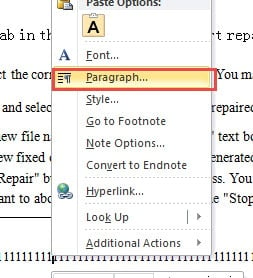
- Ezután kattintson rá jobb gombbal.
- Ezután a lista menüben válassza a „Bekezdés” lehetőséget.

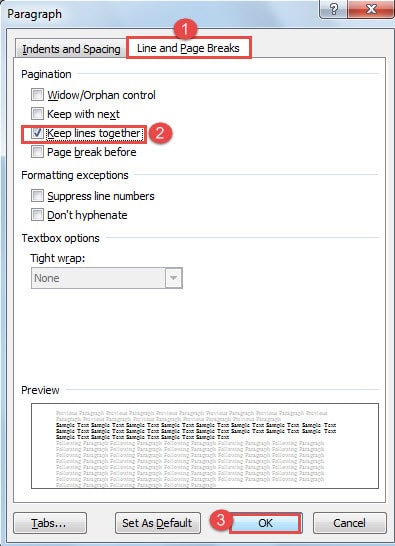
- Ekkor megjelenik a „Bekezdés” párbeszédpanel. Először kattintson a „Sor- és oldaltörések” fülre.

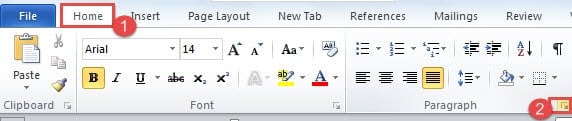
Vagy megnyithatja a párbeszédpanelt a „Bekezdés” gombra kattintva a „Bekezdés” csoportban a „Kezdőlap” fül alatt.
- Ezután jelölje be a „Sorok együtt tartása” négyzetet az „Oldalszámozás” részben.
- Végül ne felejtsen el kattintani az „OK” gombra.

Most megtörténik a csoda. Láthatja, hogy az összes lábjegyzet szövege pontosan egy oldalon található, ahogy a mintában látható: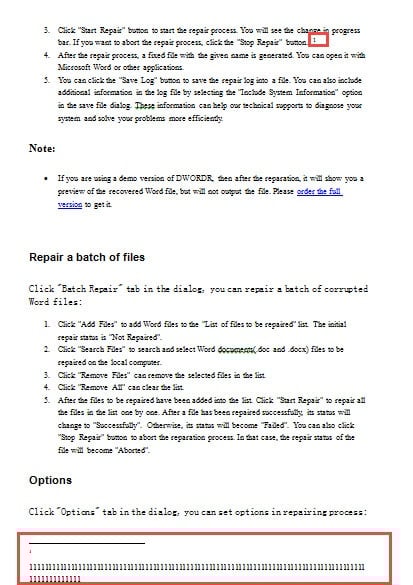
Nézze meg a videót a részletes utasítások megtekintéséhez:
Kezelje Word-dokumentumát
Mivel a legtöbben nap mint nap használjuk a Wordöt szövegfeldolgozásra és jelentések készítésére, számtalan Word-dokumentum lehet tárolva a számítógépünkön. Ezért nagyon fontos, hogy hogyan kezeljük ezeket, mivel bármilyen felhasználói hiba megsemmisítheti őket. Ezért rendszeres biztonsági mentést kell készíteni a fájlok véletlen törlésének elkerülése érdekében.
A biztonsági mentés a legegyszerűbb óvintézkedés. Abban az esetben azonban, ha elveszít néhány fájlt, akkor itt az ideje, hogy a Word fájl-helyreállító segédprogram hogy a lehető legkisebbre csökkentse a veszteséget.
Szerző Bevezetés:
Vera Chen adat-helyreállítási szakértő DataNumen, Inc., amely világelső az adat-helyreállítási technológiák területén, beleértve sérült xls fájl helyreállítása és a pdf javító szoftvertermékek. További információért látogasson el www.datanumen.com