
Az oldal jobb formázásához bővítheti a szöveg és az aláhúzás közötti teret a Wordben. Ez a cikk néhány útmutatást ad ennek végrehajtásához.
Mint bizonyára tudja, ha alá kell húznunk néhány szót, kattintson az aláhúzás ikonjára a Wordben. Egyes betűk, például a „g” és az „y” azonban átfedésben lehetnek az aláhúzással. Az aláhúzás enyhén lefelé mozgatásával növelheti a köztük lévő helyet, és könnyen megoldhatja a problémát. Ez a cikk pedig egy trükkös módszert kínál erre.
Növelje a hézagot a szöveg és az aláhúzás között
Például az alábbi szavakban az „y” vagy „g” betű alja átfedésben van az aláhúzással.
És lehet, hogy bővíteni szeretnénk a köztük lévő teret, hogy jobban nézzen ki. Kövesse ezeket a lépéseket, hogy megtudja, hogyan.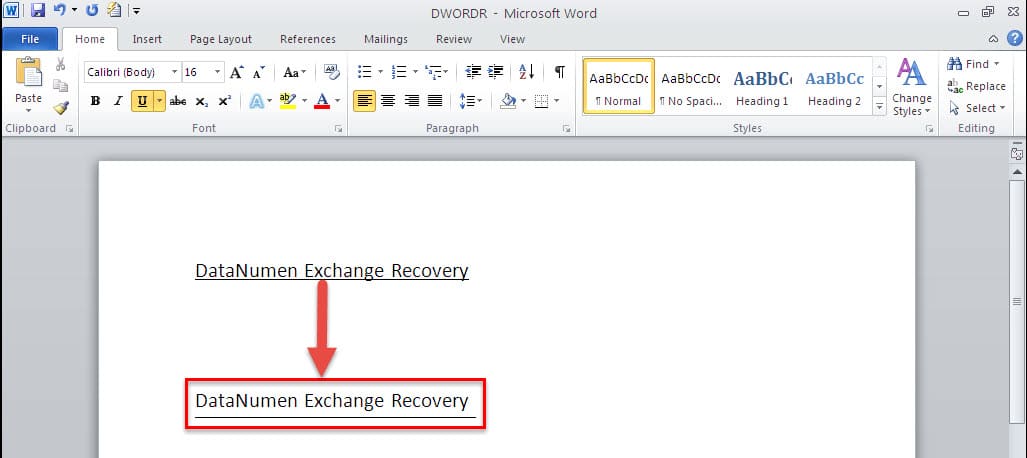
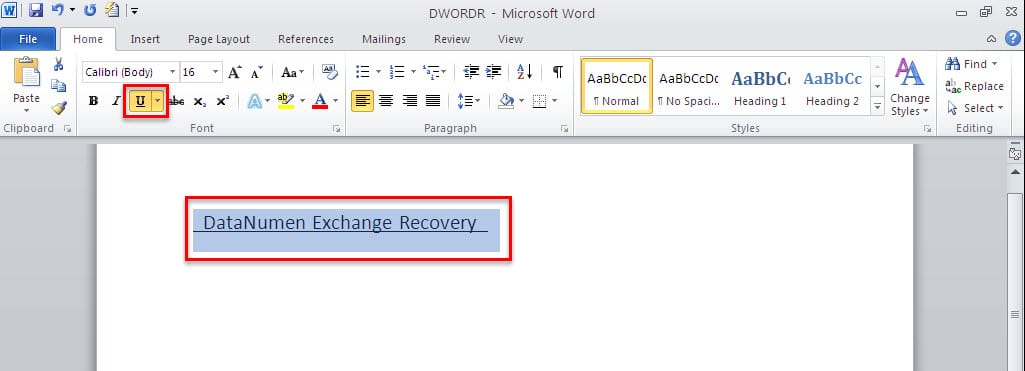
- Írjon be egy szóközt a szöveg elé és utánDataNumen Exchange Recovery”. Ezután válassza ki a szövegeket ezzel a két szóközzel együtt.
- Váltson a „Kezdőlap” fülre, és kattintson az „Aláhúzás” ikonra a „Betűtípus” csoportban. Vagy nyomja meg a „Ctrl + U” gyorsbillentyűt a szövegek aláhúzásához.

- Ezután ismét ki kell jelölnie a szövegeket, de ne felejtse el, hogy ezúttal csak a szövegeket jelölje ki, két szóköz nélkül.
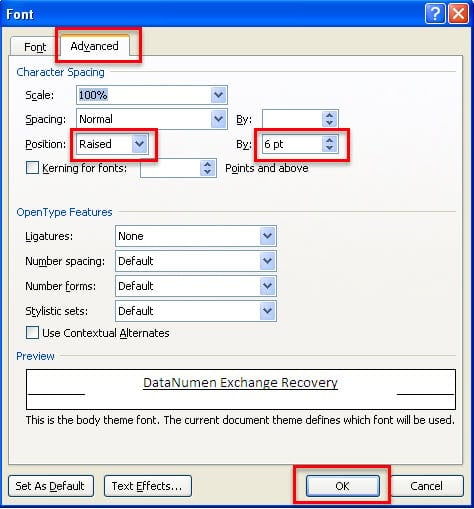
- A „Kezdőlap” lapon kattintson a „Betűtípus” párbeszédpanel indítójára.

- A következő „Betűtípus” párbeszédpanelen váltson a „Speciális” oldalra.
- A „Pozíció” mezőben válassza a „Megemelt” lehetőséget, és a „Általános” mezőbe írja be a kívánt számot. Például ide írjuk be, hogy „6 pt”. Vegye figyelembe, hogy minél nagyobb értéket adunk meg, annál több hely marad a szövegek és az aláhúzások között. Végül kattintson az „OK” gombra a mentéshez.

- A szövegek utáni aláhúzott szóköz eltávolításához egyszerűen jelölje ki, majd nyomja meg a „Backspace” gombot a billentyűzeten a törléshez.
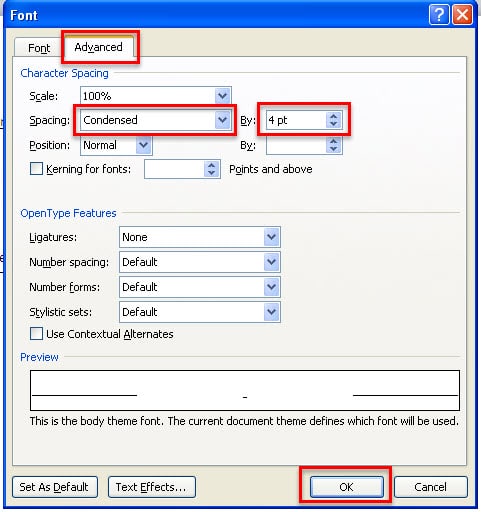
- A szövegek előtti aláhúzott szóközt nem törölheti a „Backspace” gombbal. Először válassza ki az aláhúzott szóközt a szövegek előtt, és lépjen újra a „Betűtípus” párbeszédpanelre.
- Válassza a „Sűrített” lehetőséget a „Térköz” opcióknál. A „Bővített” mezőbe írja be a kívánt számot. Például ide írjuk be a „4 pt”-et. Végül kattintson az „OK” gombra.


Válasszon egy hatékony javítóeszközt
Mint fentebb látható, a Word rugalmas formázást tesz lehetővé, például a szövegek és az aláhúzások közötti tér bővítését. A Word azonban nem tökéletes szoftver, mivel néha megsérülhet. Akkor jobb, ha megtartja a megfelelő készletet doki javítás az Ön rendelkezésére álló eszközök, amelyek verhetetlen teljesítményt nyújtanak a súlyosan sérült Word-fájlok javításában.
Szerző bemutatkozása
Kelly Zhao adat-helyreállítási szakértő DataNumen, Inc., amely világelső az adat-helyreállítási technológiák területén, beleértve excel helyreállítás és a pdf javító szoftvertermékek. További információért látogasson el www.datanumen.com