
Annak érdekében, hogy könnyebben tudjon kommunikálni az adott munkakörrel rendelkező partnerekkel, érdemes gyorsan létrehoznia egy kapcsolati csoportot ezekből a kapcsolatokból. Most ebben a cikkben egy gyors módszert osztunk meg veled.
Ha gyakran küld e-maileket, feladatokat vagy találkozó-meghívókat a meghatározott munkakörrel rendelkező partnereknek, sokkal kényelmesebb lesz, ha belőlük hoz létre egy kapcsolattartó csoportot. Általánosságban elmondható, hogy a szokásos módon először létre kell hoznia egy új névjegycsoportot, majd egyesével fel kell vennie a névjegyeket a csoportba tagként. Ez egy kicsit zavaró. Ezért a következőkben megtanítunk Önnek egy sokkal gyorsabb módszert a beszerzéséhez.
Hozzon létre egy kapcsolattartó csoportot az összes névjegyből egy adott munkakörrel
- Először a Névjegyek mappában válasszon ki egy névjegyet, akinek az adott munkaköre van.
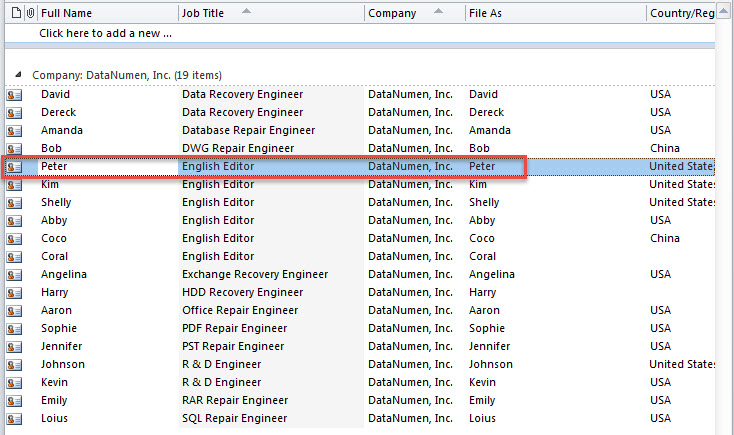
- Ezután nyomja meg az „Alt + F11” billentyűt az Outlook VBA-szerkesztő eléréséhez.
- Ezután másolja be a következő VBA-kódot egy üres modulba vagy projektbe.
Dim objContact As Outlook.ContactItem
Dim strJobTitle As String
Dim objNewGroup As Outlook.DistListItem
Dim objTempMail As Outlook.MailItem

Sub CreateContactGroupfromContactsSameJobTitle()
    Dim objStore As Outlook.Store
    Dim objOutlookFile As Outlook.Folder
    Dim objFolder As Outlook.Folder

    Set objContact = Outlook.Application.ActiveExplorer.Selection(1)
    strJobTitle = objContact.JobTitle

    Set objNewGroup = Outlook.Application.CreateItem(olDistributionListItem)
    Set objTempMail = Outlook.Application.CreateItem(olMailItem)

    'Process all Contacts folders
    For Each objStore In Outlook.Application.Session.Stores
        Set objOutlookFile = objStore.GetRootFolder
        For Each objFolder In objOutlookFile.Folders
            If objFolder.DefaultItemType = olContactItem Then
               Call ProcessContactsFolders(objFolder)
            End If
        Next
    Next

    objNewGroup.AddMembers objTempMail.Recipients
    objNewGroup.Display
End Sub

Sub ProcessContactsFolders(ByVal objCurFolder As Outlook.Folder)
    Dim objItem As Object
    Dim objSubfolder As Outlook.Folder

    For Each objItem In objCurFolder.Items
        If objItem.Class = olContact Then
           If objItem.JobTitle = strJobTitle Then
              'Add the contact having the specific job title to the new group
              objTempMail.Recipients.Add (objItem.Email1Address)
              objTempMail.Recipients.ResolveAll
           End If
        End If
    Next

    'Process all subfolders recursively
    If objCurFolder.Folders.Count > 0 Then
       For Each objSubfolder In objCurFolder.Folders
           Call ProcessContactsFolders(objSubfolder)
       Next
    End If
End Sub
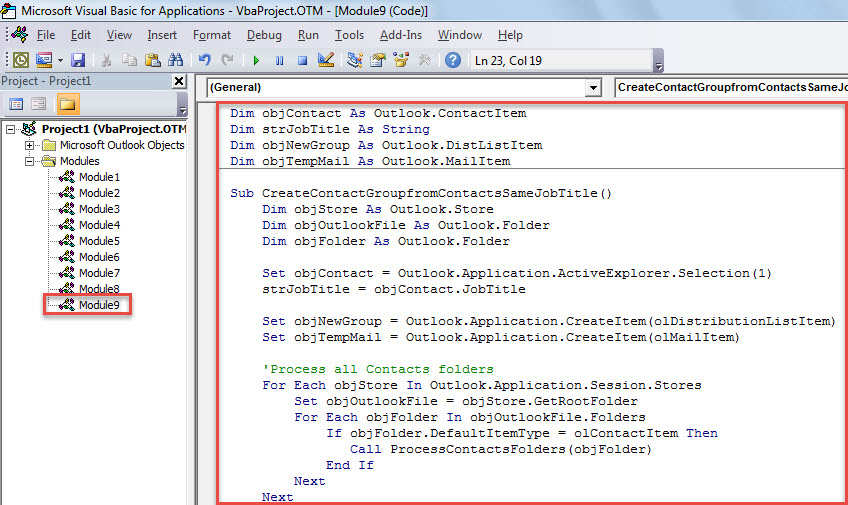
- Ezután vigye a kurzort az első szubrutinba.
- Végül érintse meg az „F5” gombot a makró futtatásához.
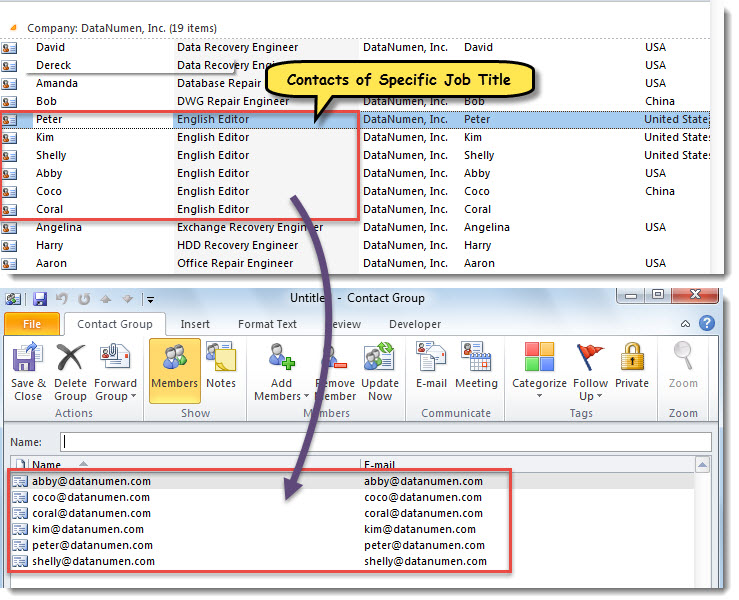
- A makró befejezésekor egy új névjegycsoport jelenik meg. Tartalmazza az 1. lépésben kiválasztott kapcsolattartóval azonos munkakörrel rendelkező összes névjegyet.

Az Outlook adatok hatékony védelme
Bár az Outlook funkciókban gazdag, nem tud megszabadulni attól, hogy sebezhető. Tehát, ha nem szeretné elveszíteni értékes Outlook-adatait, erőfeszítéseket kell tennie azok védelmére. Például rendszeres időközönként biztonsági másolatot kell készítenie az Outlook adatairól. Továbbá, ha megfizethető, ajánlatos egy élvonalbeli PST javítószerszámmal rendelkezni, mint pl DataNumen Outlook Repair, melyik tud javítás PST adatok egy pillanat alatt.
Szerző Bevezetés:
Shirley Zhang adat-helyreállítási szakértő DataNumen, Inc., amely világelső az adat-helyreállítási technológiák területén, beleértve sérült sql és outlook javítószoftver termékek. További információért látogasson el www.datanumen.com