
Ez a cikk a „Korlátozás megsértése történt” telepítési hibával foglalkozik, és a felhasználók megoldásával foglalkozik.
Ez az egyik leggyakoribb probléma, amivel a legtöbb ember szembesül a telepítés során. SQL Server a Windowsban. Általában ez a hiba a telepítés során jelentkezik SQL Server A fürt egy feladatátvételi fürtkezelőt hoz létre egy hálózati név erőforrással, amely automatikusan meghibásodáshoz vezet. A programozók gyakran találják magukat olyan hibával, amely lelassítja a munka sebességét. Ezt a szabálysértést hálózati hiba okozza. Tehát feltétlenül jelentkezzen be, vagy használjon fiókot a beállítás telepítéséhez. A felhasználók nem tudnak telepíteni SQL Server Cluster fiókba való bejelentkezés nélkül.
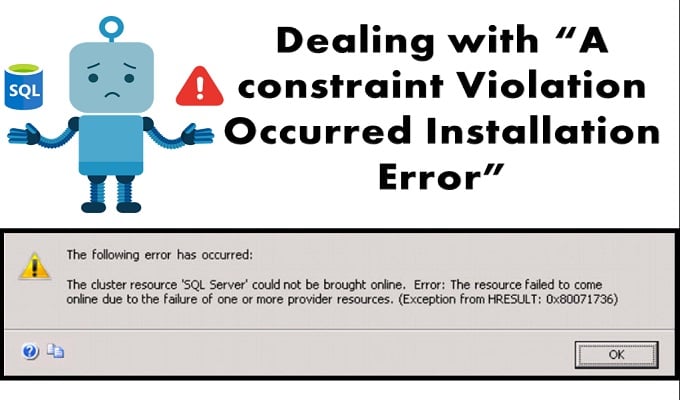
A fürt egy hálózati névből áll, amely az AD-vel (aktív könyvtár), a DC-vel (tartományvezérlővel) lép kapcsolatba a Windows Cluster Network néven keresztül a számítógépfiókban, amely Cluster Network Object (CNO) néven is ismert. Tehát ezt a hibát az okozza, hogy a (windows felhasználói fiók) tartományi rendszergazdai fiókot nem használják SQL számítógépes objektum létrehozására az AD-ben.
Megoldás a „Korlátozás megsértése történt” telepítési hiba kezelésére
A probléma megoldásához a felhasználónak be kell jelentkeznie a tartományvezérlő gépére, és új számítógépfiókot kell létrehoznia. Ezután a felhasználónak teljes hozzáférést kell adnia a számítógép nevéhez a fürt nevéhez. Most már csak újra kell próbálkoznia a telepítéssel, és az elindítja a telepítést.
Jegyzet: A felhasználóknak gondoskodniuk kell fiókjuk bezárásáról és új fiók létrehozásáról, ha nem tudják megfelelően telepíteni a SQL Server Fürt. Ezenkívül érdemes ellenőriznie a számítógép statisztikáit, hogy a szoftverrel ellenőrizze, kompatibilis-e a rendszerrel vagy sem.
Néha ez a hiba a hálózat megszakadása miatt is előfordulhat, ezért érdemes megfontolni a rendszer hálózatának ellenőrzését.
Lépések a „Korlátozás megsértése” megelőzésére
Itt van egy egyszerű lépésről lépésre folyamat, amely segít megoldani ezt a problémát anélkül, hogy külön dolcsit költene egy programozóra.
1. lépés: Indítsa el a telepítőt > Válassza a Futtatás lehetőséget > dsa.msc fájlt. Ez automatikusan megnyitja a Számítógép felhasználói felületét és az Active Directory felhasználóit. Itt a felhasználó kiválaszthatja azt a felhasználót, akinek hozzáférést szeretne biztosítani a hálózatra telepített szoftverekhez.
2. lépés: Most válassza ki a Speciális funkciókat, amely a Nézet menü alatt található.
3. lépés: Abban az esetben, ha az SQL Virtual Server neve már létrejött, kereshet, vagy lépjen a szervezeti egységbe, és fontolja meg egy új VCO vagy számítógépes objektum létrehozását alatta.
4. lépés: Most vigye a kurzort az új objektumra, amelyet éppen létrehozott, és kattintson a tulajdonságaira.
5. lépés: Válassza a Hozzáadás a biztonsági laphoz lehetőséget. Most válassza az Objektumtípusok lehetőséget, és közben győződjön meg arról, hogy a Számítógépek lehetőséget választotta, majd kattintson az OK gombra.
6. lépés: Most a felhasználónak be kell írnia a CNO nevét, és kattintson az OK gombra. Nyissa meg a CNO-t, és válassza az Engedélyezés lehetőséget az Engedélyek között, hogy teljes körű vezérlési engedélyeket biztosítson a felhasználóknak.
7. lépés: Kattintson jobb gombbal a VCO-ra, és tiltsa le.
Ezt a folyamatot a VCO pre-staging-nek is nevezik.
Remélhetőleg ezzel időt takaríthat meg és telepítheti a szervert a rendszerére. Az adathibák telepítése utáni kezeléséhez vegyen fontolóra egy speciális eszközt, amely képes kezelni SQL Server korrupció.
Szerző Bevezetés:
Victor Simon adat-helyreállítási szakértő DataNumen, Inc., amely világelső az adat-helyreállítási technológiák területén, beleértve hozzáférés helyreállítása és SQL helyreállítási szoftvertermékek. További információért látogasson el www.datanumen.com