
Egyes felhasználók a megjelölt elemeket speciális betűtípussal szeretnék megjeleníteni, ahelyett, hogy csak egy kis piros zászlóval jelölnék meg őket az üzenetlistában. Hogy őszinte legyek, ez elég könnyű. Ez a cikk lépésről lépésre megtanítja Önt ennek elérésére.
Amikor megjelöl egy elemet az Outlook programban, egyszerűen egy piros zászló van hozzárendelve ehhez az elemhez. Semmi más nem történne. A megjelölt elemmel később az történik, hogy amikor lejár, a betűtípusa pirosra vált. A felhasználók többsége azonban azt reméli, hogy az elem betűtípusa módosítható, amint megjelöl egy elemet. Ami azt illeti, ezt nagyon könnyű megvalósítani. Néhány újonc azonban nem tudja, hogyan kell ezt megtenni. Tehát itt bemutatjuk a részletes lépéseket.
Módosítsa a megjelölt elemek betűtípusát az üzenetlistában
- Először is indítsa el az Outlook programot a szokásos módon.
- Ezután nyisson meg egy Outlook mappát, például a példámban a „Beérkezett üzenetek” mappát.
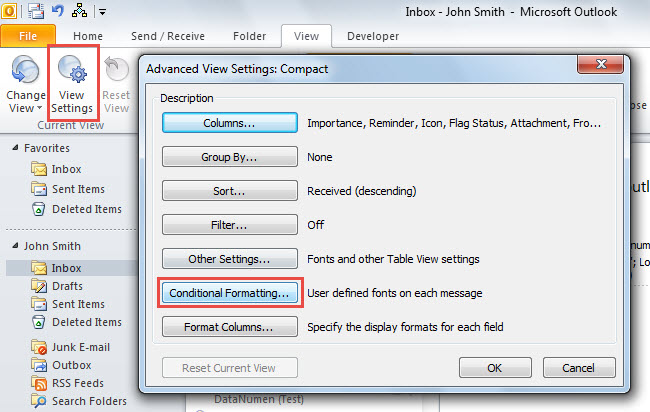
- Ezután lépjen a „Nézet” fülre, amelyen kattintson a „Nézetbeállítások” gombra.
- Ezt követően az új „Speciális nézetbeállítások” párbeszédpanelen kattintson a „Feltételes formázás” gombra.
- Ezt követően kattintson a „Hozzáadás” gombra.
- Ezután adjon nevet ennek az új feltételes formázási szabálynak.
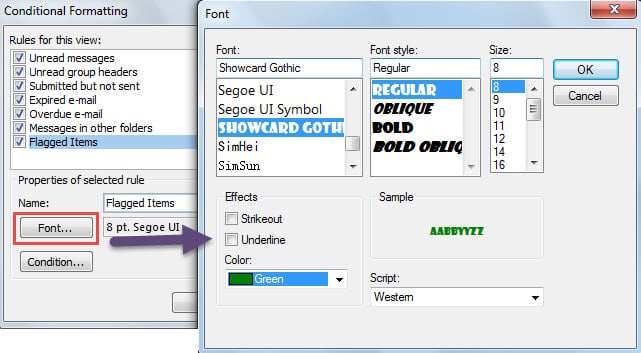
- Ezután kattintson a „Betűtípus” gombra.
- Ezután a felugró párbeszédpanelen módosítsa a betűtípust tetszés szerint, és kattintson az „OK” gombra.

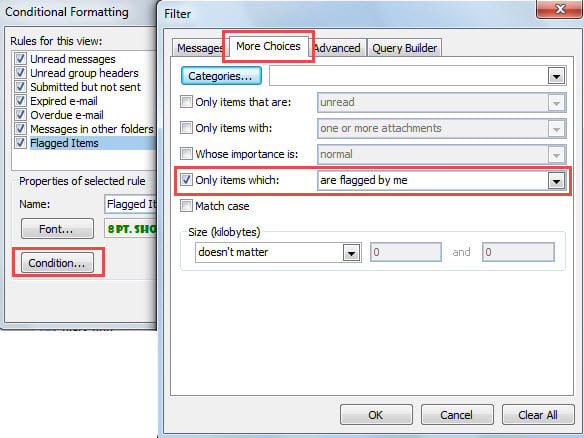
- Ezután kattintson a „Feltétel” gombra, amely előhozza a „Szűrő” párbeszédpanelt.
- Az új párbeszédpanelen lépjen a „További lehetőségek” fülre.
- Ezután jelölje be a „Csak olyan tételek, amelyek” lehetőséget, és válassza az „Én megjelölve” lehetőséget.

- Ezután kattintson egy sor „OK” gombra a feltételes formázási szabály mentéséhez.
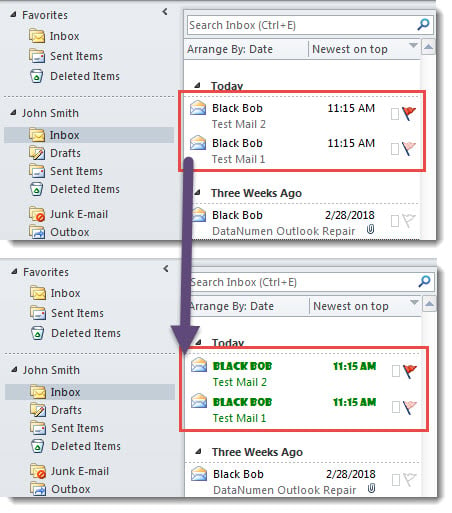
- Végül, amikor visszatér a levelezőlistához, láthatja, hogy az összes megjelölt levél az adott betűtípussal jelenik meg, például az alábbi ábrán.

Rendszeresen készítsen biztonsági másolatot a PST-ről
Nem számít a megjelölt vagy egyéb tárgyak, nem kell szívesen elveszíteni őket. A valóságban azonban az Outlook PST-fájlja sebezhető. Más szóval, egy napon az értékes PST-fájl könnyen megsérülhet, talán egy apró probléma, például hirtelen áramszünet miatt. Ezért a fájdalmas Outlook-adatvesztés elkerülése érdekében jobb, ha megtesz néhány lépést. Például a konzisztens és frissített Outlook adatmentés minden bizonnyal elengedhetetlen. Különben is, bár az Outlook fel van ruházva postafiók javító eszköz, akkor is elő kell készíteni egy külsőt, mint pl DataNumen Outlook Repair. Ily módon hatékonyan elkerülheti a pusztító Outlook adatvesztést.
Szerző Bevezetés:
Shirley Zhang adat-helyreállítási szakértő DataNumen, Inc., amely világelső az adat-helyreállítási technológiák területén, beleértve javítás SQL Server és outlook javítószoftver termékek. További információért látogasson el www.datanumen.com