
Ha vissza kell állítania a színkategóriákat a kezdeti beállításokra, vagy kötegelt törölnie kell az összes meglévő színkategóriát, tekintse meg ezt a cikket. Itt megtanítjuk, hogyan szerezheti meg őket könnyedén.
Az Outlook-elemek osztályozásához használhatja a „Színkategóriák” funkciót. Alapértelmezés szerint 6 beépített kategóriát kínál – „Piros kategória”, „Kék kategória”, „Sárga kategória”, „Zöld kategória” stb. De a kategóriák nevét módosíthatja, hozzáadhat vagy törölhet bármilyen színkategóriát. Így előfordulhat, hogy az Outlook színkategóriái az Ön igényei szerint lettek testreszabva. Jelenleg, ha vissza szeretné állítani őket, vagy törölni szeretné az összeset az újjáépítéshez, olvasson tovább. Itt bemutatjuk a leghatékonyabb módszereket.
Színkategóriák visszaállítása
- Először lépjen ki az Outlook alkalmazásból.
- Ezután kattintson a „Start” gombra a „Start menü” megnyitásához.
- Ezután kattintson a keresőmezőbe.
- És írja be a következő parancssort: outlook.exe /cleancategories
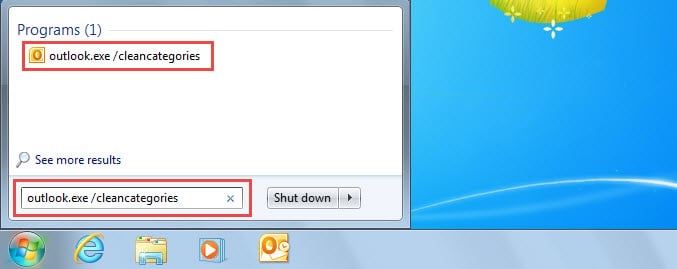
- Ezt követően nyomja meg az „Enter” gombot.
- Az Outlook azonnal elindul.
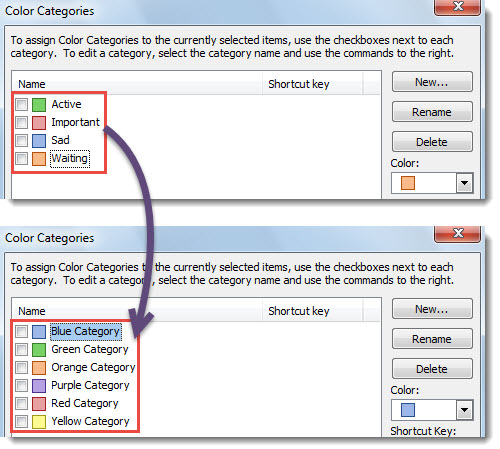
- Most ellenőrizheti a „Színkategóriákat”, amelyek visszaálltak az eredeti beállításokra, ahogy az a következő ábrán látható.

Kötegelt Minden színkategória törlése
- Kezdésként az Outlookban nyomja meg az „Alt + F11” billentyűkombinációt a VBA szerkesztő elindításához.
- Ezután másolja ki és illessze be a következő kódot egy modulba.
Sub DeleteAllColorCategories()
    Dim objCategories As Outlook.Categories
    Dim objCategory As Outlook.Category
    Dim i As Long
    Dim objTempMail As Outlook.MailItem

    Set objCategories = Outlook.Application.Session.Categories

    'Delete all the color categories
    For i = objCategories.Count To 1 Step -1
        Set objCategory = objCategories.Item(i)
        objCategories.Remove (objCategory.Name)
    Next

   'Display the color categories dialog box
    Set objTempMail = Outlook.Application.CreateItem(olMailItem)
    objTempMail.ShowCategoriesDialog
    objTempMail.Close olDiscard
End Sub
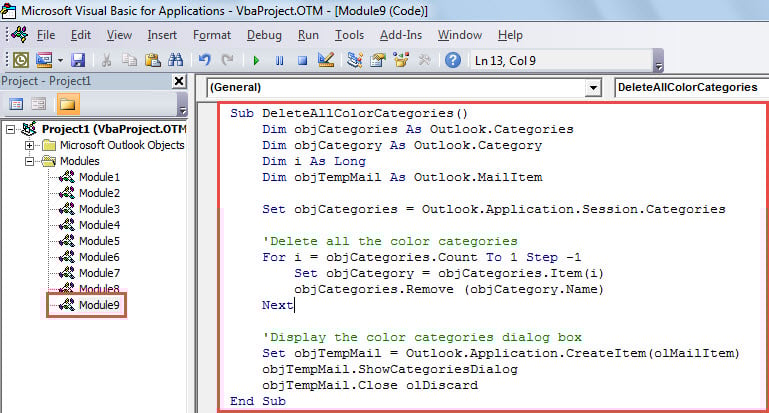
- Ezt követően nyomja meg az „F5” gombot a makró futtatásához.
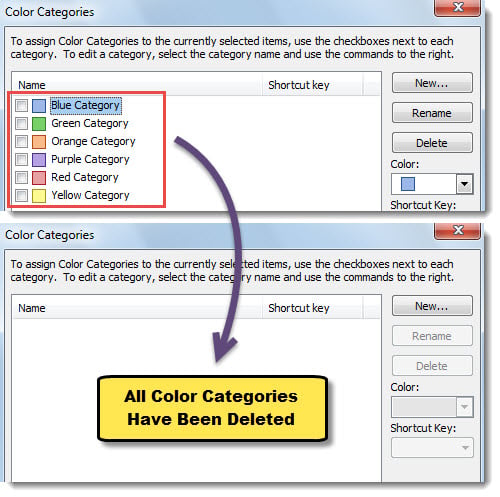
- A makró befejezése után megjelenik a „Színkategóriák” párbeszédpanel.
- Amint látja, az összes kategória törlésre került.

Oldja meg a bosszantó Outlook-problémákat
Mint mindannyian tudjuk, az MS Outlook érzékeny a hibákra és a korrupcióra. Szerencsére az Outlook egy beépített javítóeszközzel rendelkezik - Scanpst.exe. Ezért kisebb problémák esetén egyszerűen használhatja. Komoly problémák kezelésekor azonban, mint pl PST korrupció, nem fog segíteni. Ilyen körülmények között nincs más dolga, mint egy tapasztaltabb és megbízhatóbb külső eszköz használata, mint pl DataNumen Outlook Repair. Magas felépülési rátája és könnyű kezelhetősége miatt a riválisai fölé szállt.
Szerző Bevezetés:
Shirley Zhang adat-helyreállítási szakértő DataNumen, Inc., amely világelső az adat-helyreállítási technológiák területén, beleértve SQL helyreállítása és outlook javítószoftver termékek. További információért látogasson el www.datanumen.com