
Ha olyan Outlook e-mailt tekint meg, amely a szövegben sok hiperhivatkozást tartalmaz, előfordulhat, hogy csak egy adott tartományhoz kívánja gyorsan megnyitni a hivatkozásokat. Itt megosztunk egy módszert az ilyen hiperhivatkozások tömeges megnyitására.
Ha egy e-mailben több hiperhivatkozás található, remélhetőleg néhányat ellenőrizhet az összes helyett. Például csak egy adott tartományhoz tartozó hiperhivatkozásokat szeretné köteggel megnyitni. Általában egyenként kell kattintani a megnyitáshoz. Ez nagyon zavaró. Ezért a következőkben egy kényelmesebb módszert mutatunk be.
Kötegben nyissa meg az összes hiperhivatkozást egy adott domainnel az e-mailben
- Kezdésként nyissa meg az Outlook VBA szerkesztőt a „A VBA kód futtatása az Outlookban".
- Ezt követően a „Microsoft Visual Basic for Applications” ablakban engedélyezze az „MS Word Object Library” hivatkozást a „Objektumkönyvtár-hivatkozás hozzáadása VBA-ban".
- Ezután másolja be a következő VBA-kódot egy nem használt modulba vagy projektbe.
Sub BatchOpenHyperlinksWithSpecificDomain()
    Dim objMail As MailItem
    Dim objMailDocument As Word.Document
    Dim objHyperlink As Word.Hyperlink
    Dim objDictionary As Object
    Dim i As Integer
    Dim varHyperlinks As Variant
    Dim varHyperlink As Variant
    Dim objInternetExplorer As Object

    'Get the source email
    Select Case Outlook.Application.ActiveWindow.Class
           Case olInspector
                Set objMail = ActiveInspector.CurrentItem
           Case olExplorer
                Set objMail = ActiveExplorer.Selection.Item(1)
    End Select

    Set objDictionary = CreateObject("Scripting.Dictionary")

    Set objMailDocument = objMail.GetInspector.WordEditor
    For Each objHyperlink In objMailDocument.Hyperlinks
        If InStr(1, objHyperlink.Address, "www.datanumen.com") > 0 Then
           'Add Hyperlinks to Dictionary
           If objDictionary.Exists(objHyperlink.Address) = False Then
              objDictionary.Add objHyperlink.Address, 1
           End If
        End If
    Next

    'Batch Open Hyperlinks on different tabs in same Internet Explorer window
    Set objInternetExplorer = CreateObject("InternetExplorer.Application")
    varHyperlinks = objDictionary.Keys
    For i = LBound(varHyperlinks) To UBound(varHyperlinks)
        varHyperlink = varHyperlinks(i)

        If i = 0 Then
           objInternetExplorer.Visible = True
           objInternetExplorer.navigate varHyperlink
        Else
           objInternetExplorer.navigate varHyperlink, CLng(2048)
        End If
    Next
End Sub
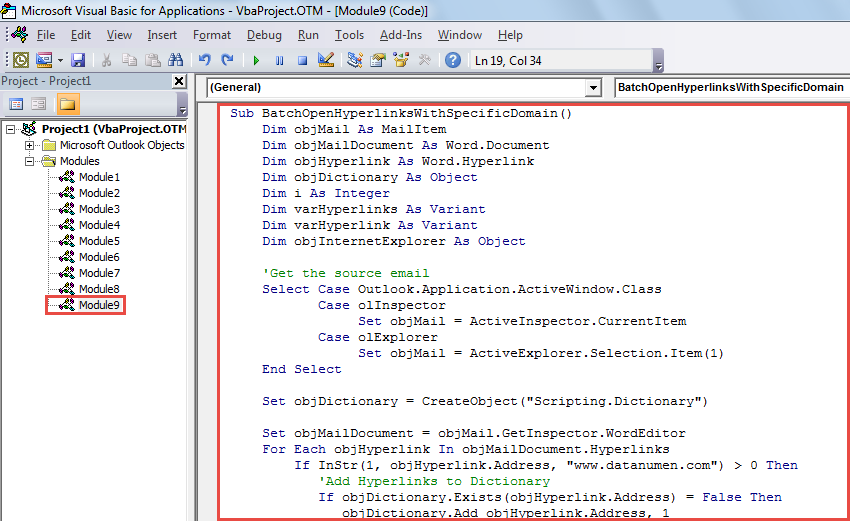
- Ezután adja hozzá ezt a makrót a Gyorselérési eszköztárhoz vagy a szalaghoz.
- Végül hajtsa végre a következő lépéseket a próbálkozáshoz.
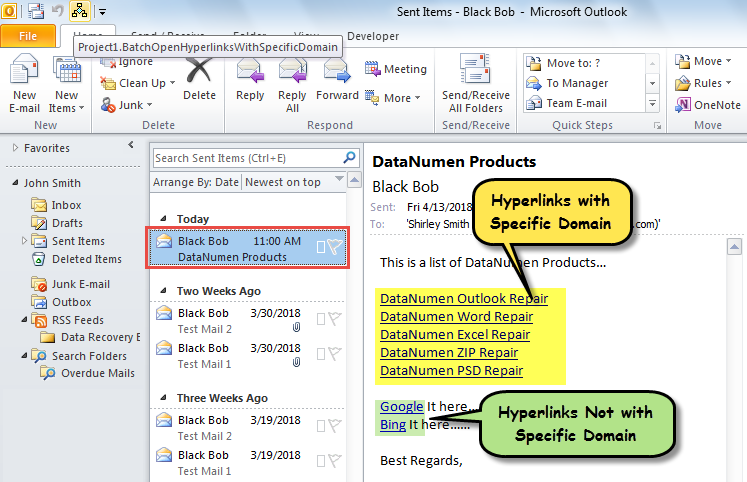
- Először válasszon ki vagy nyisson meg egy Outlook e-mailt.
- Ezután kattintson a makró gombra.

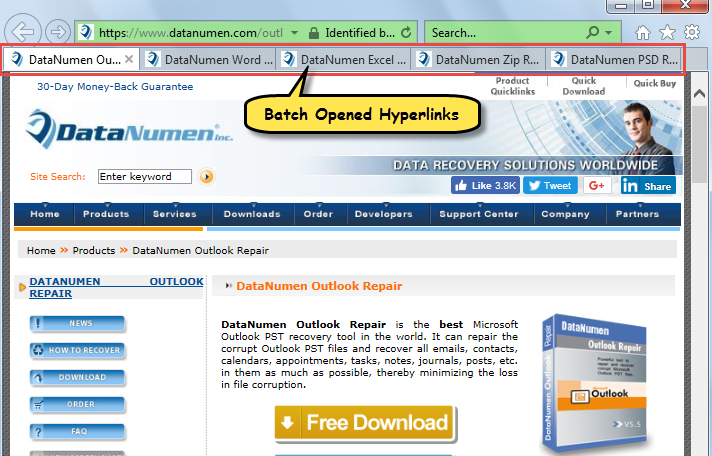
- Az e-mailben előre meghatározott tartományt tartalmazó hiperhivatkozások egyszerre megnyílnak az Internet Explorerben, a következő képen látható módon:

Megszabadulni a bosszantó Outlook-korrupciótól
Bár az Outlook érzékeny a hibákra és a korrupcióra, valójában mindaddig, amíg minden kockázatra figyel, könnyedén elkerülheti őket. Például rendszeresen biztonsági másolatot kell készítenie az Outlook adatairól. Ezenkívül ügyelnie kell a gyanús e-mailekre, amelyek vírusokat tartalmazhatnak. Végül, de nem utolsósorban jobb, ha felkészül egy Outlook javítás segédprogram, mint pl DataNumen Outlook Repair. Segítséget nyújthat az Outlook meghibásodása esetén.
Szerző Bevezetés:
Shirley Zhang adat-helyreállítási szakértő DataNumen, Inc., amely világelső az adat-helyreállítási technológiák területén, beleértve megvesztegethető SQL Server és outlook javítószoftver termékek. További információért látogasson el www.datanumen.com