
A pivot tábla segíthet nagy mennyiségű adat és információ kezelésében. Ebben a cikkben bemutatjuk, hogyan csoportosíthatunk vagy bonthatunk ki adatokat egy kimutatási táblában.
A pivot táblázatban számos hasznos funkció található. Ezek a funkciók pedig a pivot táblát nagyon hasznos eszközzé teszik az adatelemzésben. Az alábbi kép a pivot táblát mutatja egy munkalapon.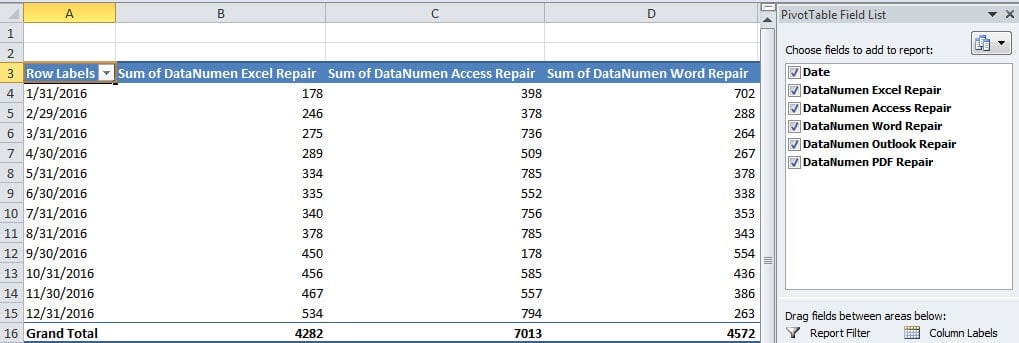
Az első oszlop a tartomány dátuma. Alapértelmezés szerint mindegyik az A oszlopban jelenik meg. Ha azonban tudnia kell az értékesítési mennyiséget egy adott időszakban, például egy negyedévben, további beállításokra van szükség.
Csoportadatok
Ebben a részben bemutatjuk, hogyan csoportosíthatja az adatokat a pivot táblában.
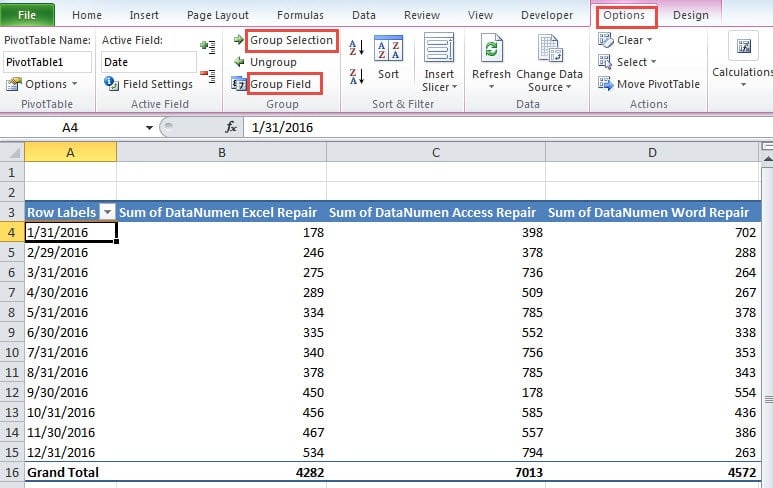
- Kattintson egy cellára az első oszlopban.
- Ezután kattintson az „Opciók” fülre a szalagon.
- Ezután kattintson a „Csoport kijelölés” vagy a „Csoport mező” gombra az eszköztáron.

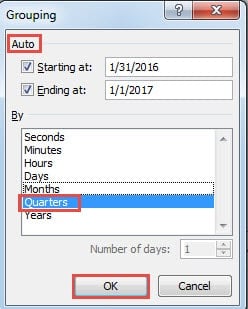
- Ezután megjelenik a „Csoportosítás” ablak a munkalapon.
- Ebben az ablakban a kezdési és a befejezési dátum automatikusan megjelenik. Ha csak egy bizonyos részt kell csoportosítania, manuálisan módosíthatja a dátumot.
- Ezután válassza ki a csoport kritériumait. Itt a „Negyedeket” választjuk.

- Ezután kattintson az „OK” gombra a „Csoport” ablakban. És akkor látni fogja az eredményt a pivot táblában.


A dátumok négy negyedévre változnak a pivot táblában. És az összes értékesítési mennyiséget újra kiszámolják. Látható, hogy ennek a módszernek a használata nagyon kényelmes az adatok és információk elemzésében.
Csoport kiválasztása
Másrészt, ha csak egy adott negyedév értékesítési volumenét kell ismernie, a lépések kissé eltérőek lesznek.
- Kattintson a három hónapra egy negyedévben.
- Ezután kattintson az „Opciók” fülre a szalagon.
- Ezután kattintson a „Csoport kiválasztása” gombra. Ekkor azt is tapasztalhatja, hogy a „Csoport mező” gomb érvénytelen lesz. Mert ezúttal csak a mező egy részét választja ki.
- Most a kiválasztott hónapok csoportosításra kerülnek. A pivot táblában lesz egy „Group1”.

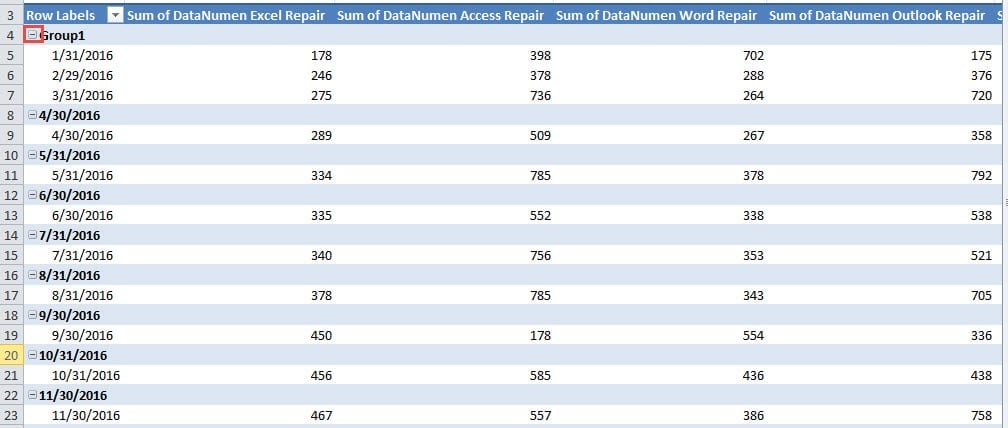
Kattintson a Gropu1 mínusz szimbólumára, és megkapja az eredményt.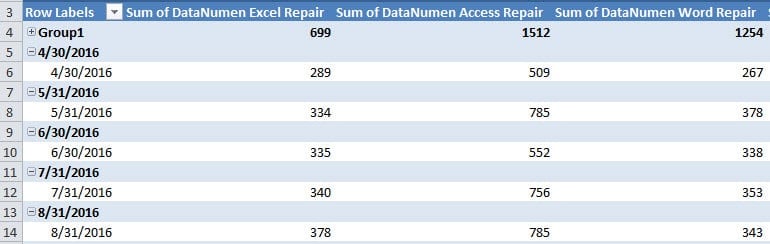
Ha adatokat kell csoportosítania a kimutatástáblázatban, csoportosíthatja a teljes mezőt vagy annak egy részét igényei szerint.
Az adatok csoportosítása
Amikor befejezi az elemzést, minden bizonnyal le kell csoportosítania adatait és információit. Kövesse a lépéseket, és nézze meg, hogyan kell befejezni ezt a feladatot.
- Kattintson a teljes oszlopra a kimutatástáblázatban. Ha a tartománynak csak egy részét csoportosítja, kattintson a csoportosított részre.
- Ezután továbbra is kattintson az „Opciók” fülre a szalagon.
- Ezután kattintson a „Csoportbontás” gombra.


Ezért a pivot tábla vissza fog változni. Az adatok csoportosításának megszüntetése valóban nagyon könnyen befejezhető.
Hívjon egy adat-helyreállító céget segítségért
Amikor Excel-sérüléssel találkozik, le kell nyugodnia. Az elveszett adatok és információk legtöbbször visszaállíthatók. Hívhat egy adat-helyreállító céget segítségért. Vagy használhat egy Excel-helyreállító eszközt is segítségül. Ez az eszköz képes... korrupt Excel xls javítása és egyszerűen javíthat más Excel-hibákat. Az adatok és információk mindig biztonságban lesznek ezzel az eszközzel.
Szerző Bevezetés:
Anna Ma adat-helyreállítási szakértő DataNumen, Inc., amely világelső az adat-helyreállítási technológiák területén, beleértve javítsa ki a sérült dokit és outlook javítószoftver termékek. További információért látogasson el www.datanumen.com