
Az információk exportálása a Microsoft Accessből hihetetlenül egyszerű – feltéve, hogy csak egyetlen exportfájlt szeretne létrehozni. De mi a teendő, ha egy lekérdezést (vagy táblázatot) több exportfájlra kell felosztania? Például, ha minden hónapban exportálnia kell az ügyféltranzakciók listáját – minden ügyfélnek saját exportfájlja van? Ebben segíthet ez a cikk. A 2, 10 vagy száz különböző exportálás exportálása olyan egyszerű lesz, mint egy kis VBA kódrészlet futtatása, és a munka másodpercek alatt befejeződik, nem órákon át tartó kézi kivágás/beillesztés. Tehát kezdjük…
A megközelítés
Mivel azt szeretnénk, hogy ez a lehető legrugalmasabb és használhatóbb legyen, ennek a cikknek a kódja egy kicsit hosszabb lesz a szokásosnál, de hamarosan kiderül, miért.
Először is – vázoljuk fel, mit szeretnénk elérni:
Adott lekérdezés esetén adjon ki új fájlt minden alkalommal, amikor egy adott mezőben egy érték megváltozik.
A kihívás
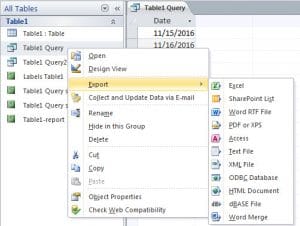 Ehhez képesnek kell lennünk végigmenni a lekérdezés eredményein, összehasonlítva az aktuális sor releváns mezőjét az előző sor értékével – és ha eltérnek, létre kell hoznunk egy új fájlt, és ott kell elkezdenünk a lekérdezés eredményeinek kimenetét.
Mire ez NEM alkalmas
Ahogy már említettem – rengeteg oka van annak, hogy miért szeretné exportálni az adatbázis egy részét, de biztonsági mentési/archiválási célból való felhasználása nem tartozik ezek közé – természetesen nem az általam használt megközelítéssel. itt használva – az utolsó dolog, amit tenni szeretne, ha az a sérült mdb adatbázis azon dolgozik, hogyan fűzhet össze sok exportot!
A megoldás?
Mindig rengeteg módja van a macskanyúzásnak, ez csak egy – de szerintem elég jól működő – módszer. Először is beolvassuk a lekérdezést egy tömbbe, hogy megkönnyítsük a mozgást. Ezután végigmegyünk a tömbön, és ellenőrizzük, hogy találtunk-e új értéket a releváns mezőben vagy sem. Ha nem új értékről van szó, akkor a teljes rekordot kiírjuk az aktuális fájlba, amit írunk, ha új, akkor bezárjuk a fájlt, és egy újat kezdünk.
És a kód…
Sub DoExport(fieldName As String, queryName As String, filePath As String, Optional delim As Variant = vbTab)
    Dim db As Database
    Dim objRecordset As ADODB.Recordset
    Dim qdf As QueryDef

    Dim fldcounter, colno, numcols As Integer
    Dim numrows, loopcount As Long
    Dim data, fs, fwriter As Variant
    Dim fldnames(), headerString As String

    'get details of the query we'll be exporting
    Set objRecordset = New ADODB.Recordset
    Set db = CurrentDb
    Set qdf = db.QueryDefs(queryName)

    'load the query into a recordset so we can work with it
    objRecordset.Open qdf.SQL, CurrentProject.Connection, adOpenDynamic, adLockReadOnly

    'load the recordset into an array
    data = objRecordset.GetRows

    'close the recordset as we're done with it now
    objRecordset.Close

    'get details of the size of array, and position of the field we're checking for in that array
    colno = qdf.Fields(fieldName).OrdinalPosition
    numrows = UBound(data, 2)
    numcols = UBound(data, 1)


    'as we'll need to write out a header for each file - get the field names for that header
    'and construct a header string
    ReDim fldnames(numcols)
    For fldcounter = 0 To qdf.Fields.Count - 1
        fldnames(fldcounter) = qdf.Fields(fldcounter).Name
    Next
    headerString = Join(fldnames, delim)

    'prepare the file scripting interface so we can create and write to our file(s)
    Set fs = CreateObject("Scripting.FileSystemObject")

    'loop through our array and output to the file
    For loopcount = 0 To numrows
        If loopcount > 0 Then
            If data(colno, loopcount) <> data(colno, loopcount - 1) Then
                If Not IsEmpty(fwriter) Then fwriter.Close
                Set fwriter = fs.createTextfile(filePath & data(colno, loopcount) & ".txt", True)
                fwriter.writeline headerString
                writetoFile data, queryName, fwriter, loopcount, numcols
            Else
                writetoFile data, delim, fwriter, loopcount, numcols
            End If
        Else
            Set fwriter = fs.createTextfile(filePath & data(colno, loopcount) & ".txt", True)
            fwriter.writeline headerString
            writetoFile data, delim, fwriter, loopcount, numcols
        End If
    Next

    'tidy up after ourselves
    fwriter.Close
    Set fwriter = Nothing
    Set objRecordset = Nothing
    Set db = Nothing
    Set qdf = Nothing

End Sub


'parameters are passed "by reference" to prevent moving potentially large objects around in memory
Sub writetoFile(ByRef data As Variant, ByVal delim As Variant, ByRef fwriter As Variant, ByVal counter As Long, ByVal numcols As Integer)
    Dim loopcount As Integer
    Dim outstr As String

    For loopcount = 0 To numcols
        outstr = outstr & data(loopcount, counter)
        If loopcount < numcols Then outstr = outstr & delim
    Next
    fwriter.writeline outstr
End Sub
Mit csinál a kód – kulcsfontosságú pontok
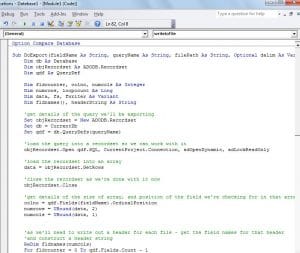 A legtöbb kulcsfontosságú helyen megjegyzéseket fűztem a kódhoz, de még mindig van néhány dolog, amit érdemes kiemelni.
Először is – a kódot két rutinra osztottuk. Az első ellenőrzi, hogy az aktuális rekordot ugyanabba a fájlba kell-e írni, amelyen jelenleg dolgozunk, vagy új fájlba. A második rutin a teljes rekord részleteit adja ki a fájlba. Ezt azért csinálták, hogy csökkentsék a duplikációt a kódban, különben sok helyen ugyanazt a hurkolást látná.
Másodszor – a „Lekérdezés definícióját” használom, hogy részleteket kapjak arról a lekérdezésről, amely ellen dolgozunk – ha szeretné adaptálni ezt a táblákkal való együttműködésre, akkor érdemes megcserélni, hogy a „ Táblázat definíció” helyett.
Ennek ellenére biztos vagyok benne, hogy ez egy olyan kód, amelyre vissza fog térni, és sokat fog használni!
Szerző Bevezetés:
Mitchell Pond adat-helyreállítási szakértő DataNumen, Inc., amely világelső az adat-helyreállítási technológiák területén, beleértve javítás SQL Server Az információk szétdarabolódása és Excel helyreállítási szoftvertermékek. További információért látogasson el www.datanumen.com