
Ha gyorsan szeretné exportálni az Outlook-adatfájl mappaszerkezetét egy Excel-munkafüzetbe, használhatja az ebben a cikkben bemutatott módszert.
Bizonyos okok miatt, például a jelenlegi Outlook-mappák és almappák naplózása miatt, sok felhasználó azt reméli, hogy egy Outlook-fájl mappaszerkezetét egy külső fájlba, például egy Excel-munkafüzetbe exportálhatja. A következőkben megosztunk veled egy VBA-kódot, amely egy pillanat alatt segíthet elérni.
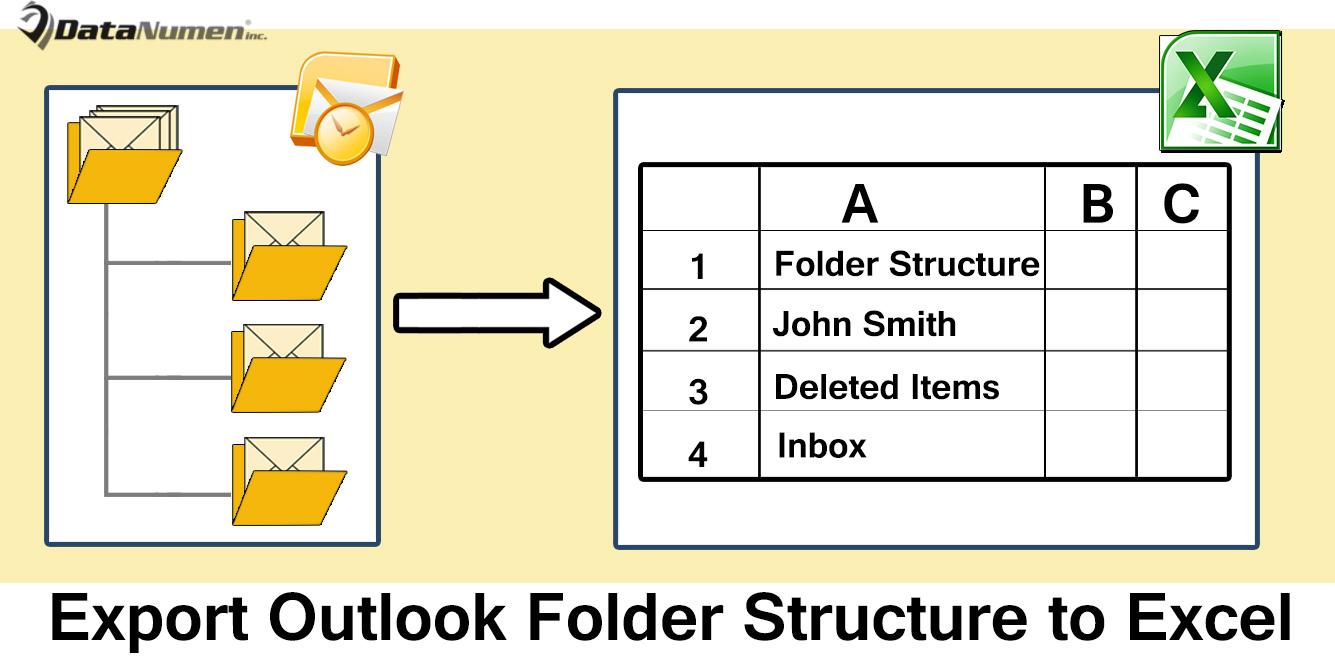
Exportálja az Outlook-fájl mappaszerkezetét Excelbe
- Kezdésként indítsa el az Outlook alkalmazást.
- Ezután az Outlook főablakában nyomja meg az „Alt + F11” billentyűket.
- Ezután bejut az Outlook VBA szerkesztőjébe, amelyben meg kell nyitnia egy nem használt modult.
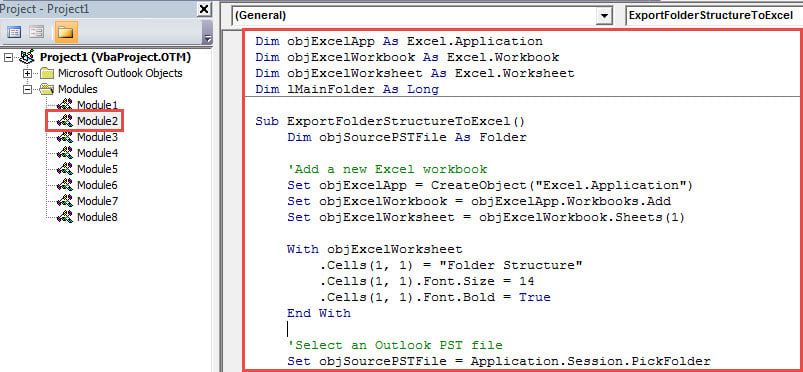
- Ezt követően a következő VBA-kódot másolhatja ebbe a modulba.
Dim objExcelApp As Excel.Application
Dim objExcelWorkbook As Excel.Workbook
Dim objExcelWorksheet As Excel.Worksheet
Dim lMainFolder As Long

Sub ExportFolderStructureToExcel()
    Dim objSourcePSTFile As Folder

    'Add a new Excel workbook
    Set objExcelApp = CreateObject("Excel.Application")
    Set objExcelWorkbook = objExcelApp.Workbooks.Add
    Set objExcelWorksheet = objExcelWorkbook.Sheets(1)

    With objExcelWorksheet
         .Cells(1, 1) = "Folder Structure"
         .Cells(1, 1).Font.Size = 14
         .Cells(1, 1).Font.Bold = True
    End With

    'Select an Outlook PST file
    Set objSourcePSTFile = Application.Session.PickFolder

    lMainFolder = Len(objSourcePSTFile.FolderPath) - Len(Replace(objSourcePSTFile.FolderPath, "\", "")) + 1

    Call ExportToExcel(objSourcePSTFile.FolderPath, objSourcePSTFile.Name)
    Call ProcessFolders(objSourcePSTFile.Folders)

    'Save this Excel workbook
    objExcelWorksheet.Columns("A").AutoFit
    strExcelFile = "E:\Folder Structure (" & Format(Now, "yyyymmddhhmmss") & ").xlsx"
    objExcelWorkbook.Close True, strExcelFile

    MsgBox "Complete!", vbExclamation
End Sub

Sub ProcessFolders(ByVal objFolders As Folders)
    Dim objFolder As Folder

    'Process all folders recursively
    For Each objFolder In objFolders
        If objFolder.Name <> "Conversation Action Settings" And objFolder.Name <> "Quick Step Settings" Then
           Call ExportToExcel(objFolder.FolderPath, objFolder.Name)
           Call ProcessFolders(objFolder.Folders)
        End If
    Next
End Sub

Sub ExportToExcel(ByRef strFolderPath As String, strFolderName As String)
    Dim i, n As Long
    Dim strPrefix As String
    Dim nLastRow As Integer

    i = Len(strFolderPath) - Len(Replace(strFolderPath, "\", ""))
    For n = lMainFolder To i
        strPrefix = strPrefix & "-"
    Next
    strFolderName = strPrefix & strFolderName

    'Input the folder name in Excel
    nLastRow = objExcelWorksheet.Range("A" & objExcelWorksheet.Rows.Count).End(xlUp).Row + 1
    objExcelWorksheet.Range("A" & nLastRow) = strFolderName
End Sub
- Ezt követően győződjön meg arról, hogy az Outlook engedélyezte a makrókat.
- Végül készíthet egy lövést:
- Az aktuális makró ablakban nyomja meg az F5 billentyűt.
- A makró befejezése után egy „Befejezve” figyelmeztetést kap.
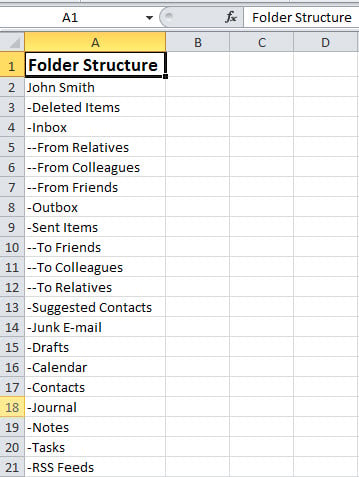
- Később az előre meghatározott helyi mappába léphet új Excel-fájl kereséséhez. Nyissa meg, és úgy fog kinézni, mint a következő képernyőkép:

Soha ne hagyja figyelmen kívül az Outlook-hibákat
A rengeteg képesség ellenére az Outlook ugyanolyan érzékeny a hibákra és a korrupcióra, mint a többi e-mail kliens. Ezért fontosnak kell lennie az Outlook összes hibájának. Ne hagyja figyelmen kívül őket, kérem. Ellenkező esetben a felhalmozódó hibák végül az Outlook korrupciójához vezethetnek. Ha csomós hibákkal szembesül, javasoljuk, hogy használjon hatékony eszközt, mint pl DataNumen Outlook Repair, melyik tud javítás Outlook hibák másodperceken belül.
Szerző Bevezetés:
Shirley Zhang adat-helyreállítási szakértő DataNumen, Inc., amely világelső az adat-helyreállítási technológiák területén, beleértve sql helyreállítás és outlook javítószoftver termékek. További információért látogasson el www.datanumen.com