
Néha előfordulhat, hogy egyszerűen ki szeretné nyomtatni egy e-mail szövegét, a beágyazott képek nélkül. A képek nyomtatás előtti eltávolítása helyett alkalmazhatja az ebben a cikkben bemutatott módszert. Nyomtatáskor automatikusan kizárhatja a képeket.
Mint mindannyian tudjuk, a képek nyomtatása tintapazarlás. Ezért az e-mailek kinyomtatása során időnként azt gondolhatja, hogy a beillesztett képek haszontalanok. Ezért érdemes lehet kizárni a képeket egy e-mail nyomtatásakor. Ebben az esetben a következő módszerrel könnyedén elérheti ezt.
A beágyazott képek kizárása e-mail nyomtatásakor
- Először indítsa el az Outlook alkalmazást.
- Ezután nyissa meg az Outlook VBA szerkesztőjét a cikk szerint - "A VBA kód futtatása az Outlookban".
- Ezt követően engedélyeznie kell az „MS Word objektumtárat”, amelyről a „Objektumkönyvtár-hivatkozás hozzáadása VBA-ban".
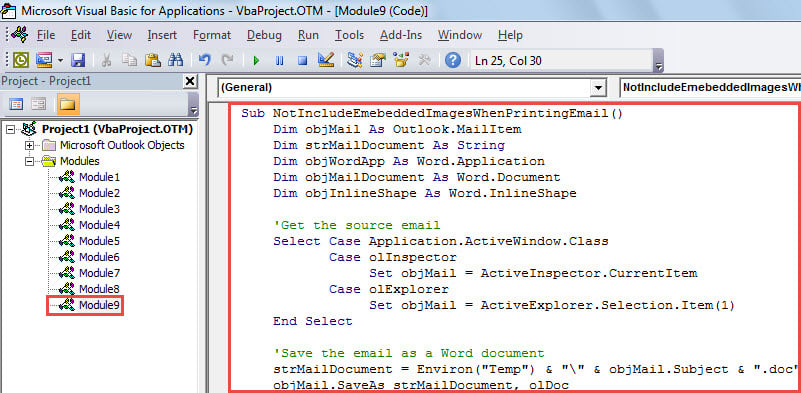
- Ezután helyezze be a következő VBA-kódot egy nem használt modulba.
Sub ExcludeEmebeddedImagesWhenPrintingEmail()
    Dim objMail As Outlook.MailItem
    Dim strMailDocument As String
    Dim objWordApp As Word.Application
    Dim objMailDocument As Word.Document
    Dim objInlineShape As Word.InlineShape

    'Get the source email
    Select Case Application.ActiveWindow.Class
           Case olInspector
                Set objMail = ActiveInspector.CurrentItem
           Case olExplorer
                Set objMail = ActiveExplorer.Selection.Item(1)
    End Select

    'Save the email as a Word document
    strMailDocument = Environ("Temp") & "\" & objMail.Subject & ".doc"
    objMail.SaveAs strMailDocument, olDoc

    'Remove the embedded images from the document
    Set objWordApp = CreateObject("Word.Application")
    Set objMailDocument = objWordApp.Documents.Open(strMailDocument)
    objWordApp.Visible = True
    For Each objInlineShape In objMailDocument.InlineShapes
        objInlineShape.Delete
    Next

    'Print out the document
    objMailDocument.PrintOut

    objMailDocument.Close
    objWordApp.Quit
    Kill strMailDocument
End Sub
- Később zárja be az aktuális „Microsoft Visual Basic for Applications” ablakot.
- Ezután adja hozzá az új makrót a Gyorselérési eszköztárhoz.
- Végül most kipróbálhatja ezt a makrót.
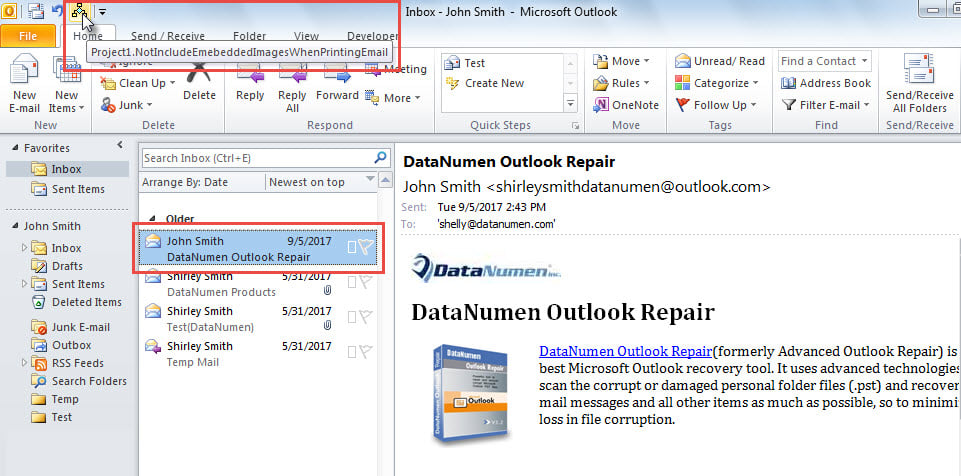
- Kezdésként válaszd ki vagy nyisd meg a forrás e-mailt.
- Ezután kattintson a makró gombra a Gyorselérési eszköztárban.

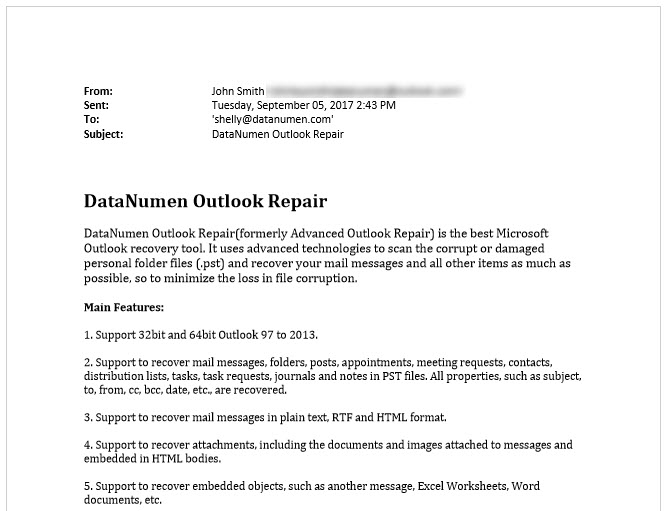
- Az e-mail azonnal kinyomtatásra kerül beágyazott képek nélkül, ami a következő képernyőképen fog kinézni:

Hatékonyan védje Outlook adatait
Manapság az adatok mindig bizonytalanok, mivel túl sok a potenciális kockázat, mint például a hardverhibák, szoftverhibák, vírusfertőzések és így tovább. Ugyanez igaz az Outlook-adatokra is. Ezért erőfeszítéseket kell tennie Outlook-adatai védelmére. Például rendszeres PST-mentést kell készítenie. Ráadásul meg kell tanulnod használni scanpst az Outlook fájl javításához. Végül, de nem utolsósorban, egy erős külső javítószerszám elkészítése is szükségszerű, mint pl DataNumen Outlook Repair.
Szerző Bevezetés:
Shirley Zhang adat-helyreállítási szakértő DataNumen, Inc., amely világelső az adat-helyreállítási technológiák területén, beleértve mdf helyreállítása és outlook javítószoftver termékek. További információért látogasson el www.datanumen.com