
Amikor megpróbál véglegesen törölni az Outlook-elemeket a „Shift + Delete” gombokkal, figyelmeztető üzenetet fog kapni, és hangot hall. Ha teljesen le szeretné tiltani az üzenetet, vagy csak a durva hangot szeretné letiltani, használhatja a cikkben leírt módszereket.
Néha reménykedhet abban, hogy bizonyos elemeket véglegesen törölhet anélkül, hogy átadná a „Törölt elemek” mappát. Kiválaszthatja a forráselemeket, és közvetlenül megnyomhatja a „Shift + Delete” gombokat. Ebben a pillanatban azonban általában egy Outlook figyelmeztető üzenetet fog látni, és egy kemény figyelmeztető hangot is hall. Egyes felhasználók haszontalannak gondolhatják a figyelmeztetést, mivel már megerősítették, hogy véglegesen törlik ezeket az elemeket. Ezáltal azt remélik, hogy teljesen letiltják a figyelmeztető üzenetet, vagy egyszerűen kikapcsolják a figyelmeztető hangot. Erre a problémára válaszul itt találja a figyelmeztető üzenet és a hang letiltásának megfelelő lépéseket.
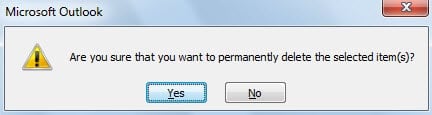
Figyelmeztető üzenet letiltása Az Outlook-elemek végleges törlésekor
- Kezdéshez indítsa el az Outlookot, és lépjen a „Fájl” menübe.
- Ezután válassza az „Opciók” lehetőséget az „Outlook beállításai” ablak eléréséhez.
- A következő ablakban át kell váltania a „Speciális” fülre.
- Ezután lefelé húzhatja a görgetősávot, amíg meg nem találja az „Egyéb” címkét.
- Ezt követően kapcsolja ki a „Figyelmeztető üzenet az elemek végleges törlése előtti megerősítéshez” opciót.

- Végül kattintson az „OK” gombra a beállítások módosításainak mentéséhez.
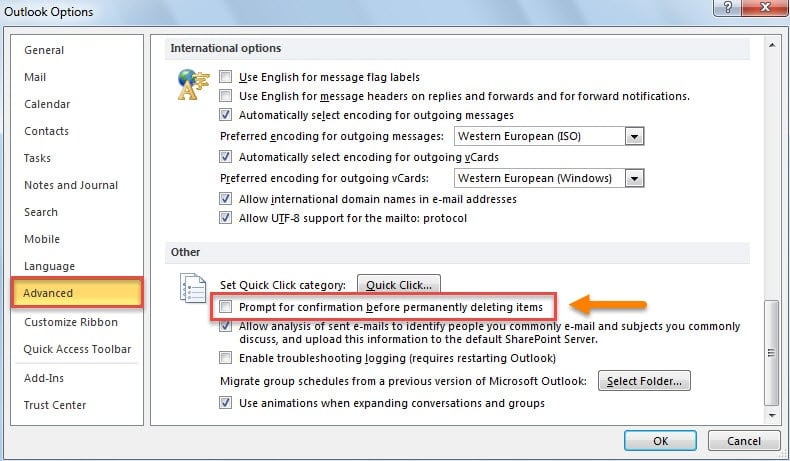
Ha azt reméli, hogy megtartja a figyelmeztető üzenetet, de nem szeret durva hangokat hallani, a következő módszerrel csak a figyelmeztető hangot tilthatja le
A figyelmeztető hang letiltása az Outlook-elemek végleges törlésekor
- Először is, lépjen ki megfelelően az Outlook ablakból, és nyissa meg a „Start menüt”.
- Ezután válassza a „Vezérlőpult” lehetőséget a „Start” menüben.
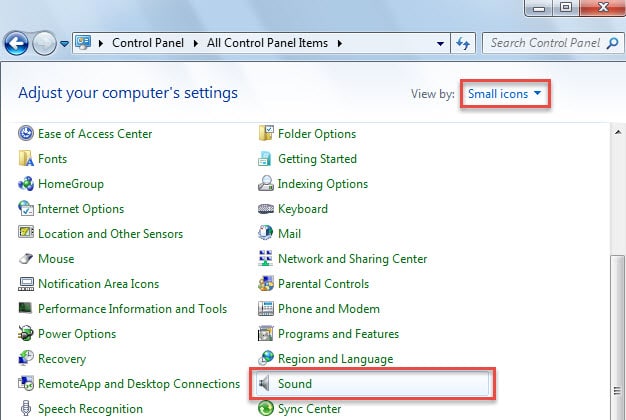
- Ezután a felugró „Vezérlőpult” ablakban először módosítsa a „Nézet” elemet az alapértelmezett „Kategória”-ról „Kis ikonok”-ra.
- Ezt követően megtalálhatja és rákattinthat a „Hang” kisalkalmazásra.

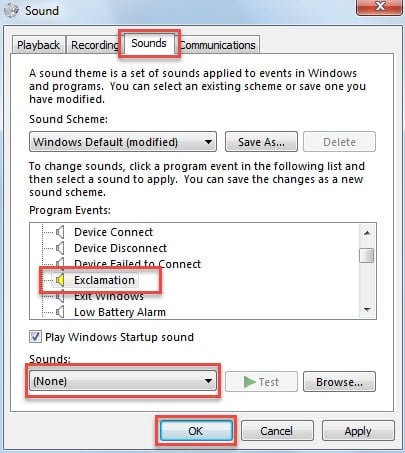
- Ezt követően a „Hang” párbeszédpanelen a következő lépéseket kell végrehajtania:
- Először váltson a „Hangok” fülre.
- Ezután a „Programesemények” mezőben görgessen lefelé, amíg meg nem találja a „Felkiáltó” elemet.
- A hangzás után a következő „Hang” mezőbe léphet. Kattintson rá. Ezután a legördülő listából válassza ki a „(Nincs)” lehetőséget.
- Végül kattintson az „OK” gombra a módosítások mentéséhez és a párbeszédpanel bezárásához.

- Végül bezárhatja a vezérlőpultot.
Mostantól minden alkalommal, amikor véglegesen törli az Outlook-elemeket, bár megjelenik a figyelmeztető üzenet, soha nem fog hallani durva hangokat. Mindazonáltal ez a változás más programokat is érint, amelyek „Felkiáltó” hangot használnak.
A törölt Outlook-elemek helyreállítása
Tagadhatatlan, hogy sok felhasználó tévedésből törölt elemeket. Általánosságban elmondható, hogy számos praktikus módszer létezik ezek helyreállítására. Ha Exchange-fiókot használ az Outlookban, van egy közvetlen „Törölt elemek helyreállítása a kiszolgálóról” funkció. Ha azonban POP3-fiókot használ, a kiszolgálón ellenőrizheti, hogy a törölt elemek továbbra is megvannak-e, és az Outlook úgy van beállítva, hogy alapértelmezés szerint a másolatokat a szerveren tárolja. Ráadásul visszatérhet a csillagokhoz Outlook PST e-mail helyreállítási eszköz, mint DataNumen Outlook Repair.
Szerző Bevezetés:
Shirley Zhang adat-helyreállítási szakértő DataNumen, Inc., amely világelső az adat-helyreállítási technológiák területén, beleértve javítás sérült SQL Server Az információk szétdarabolódása és outlook javítószoftver termékek. További információért látogasson el www.datanumen.com