
Amikor új Outlook-névjegyeket hoz létre, úgy érezheti, hogy sok haszontalan mező van, és hiányoznak a kívánt mezők az alapértelmezett Kapcsolatfelvételi űrlapon. Valójában testreszabhat egy új kapcsolatfelvételi űrlapot igényei szerint. Ez a cikk részletesen bemutatja, hogyan érheti el ezt.
Minden alkalommal, amikor új névjegyet hozok létre, mindig hozzá kell adnom néhány további információt, mint például a nem, a hobbi, a gyerekek és így tovább. Alapértelmezés szerint azonban az Új névjegy főablakja nem tartalmazza ezeket. A „Részletek” vagy a „További mezők” oldalra kell lépnem, hogy beszerezzem őket. De ez nehézkes. Ezért személyre szabok egy új kapcsolatfelvételi űrlapot a fő ablakban elérhető extra mezőkkel. Ezáltal új Outlook névjegyek létrehozásakor közvetlenül a fő ablakban adhatom hozzá a kívánt kapcsolattartási adataimat.
1. lépés: Egyéni kapcsolatfelvételi űrlap létrehozása
- Legelején indítsa el az Outlook alkalmazást, és lépjen a Névjegyek ablaktáblára.
- Ezután hozzon létre egy új kapcsolatot az „Új” csoport „Új kapcsolat” gombjára kattintva, vagy duplán az üres helyre kattintva.
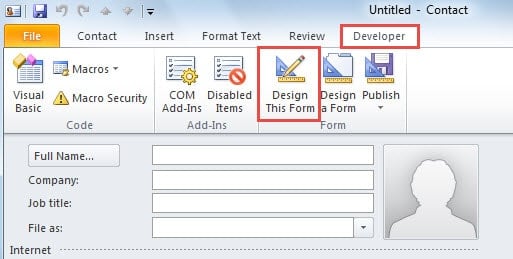
- Az Új kapcsolattartó ablakban váltson a „Fejlesztő” fülre.
Jegyzet: Ha nem találja a „Fejlesztő” fület, lépjen az „Outlook-beállítások” részre, és engedélyezze a „Szala testreszabása” alatt.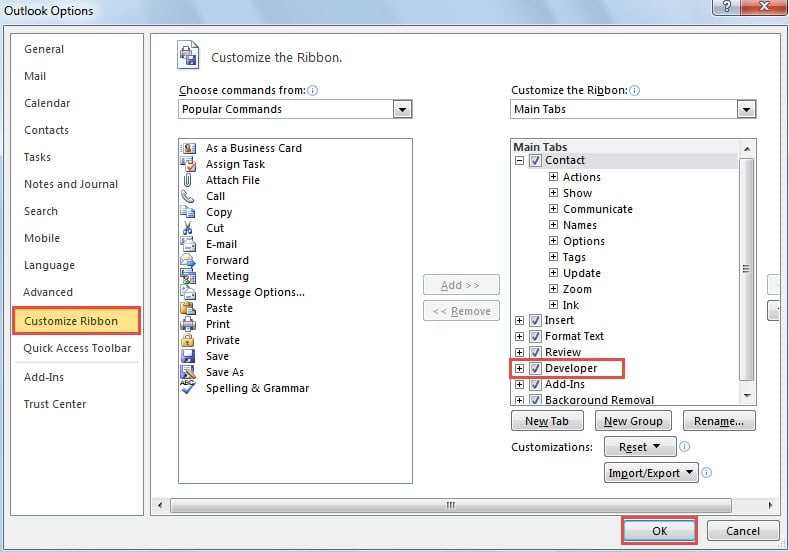
- Ezután kattintson az „Űrlap tervezése” gombra az „Űrlap” csoportban.

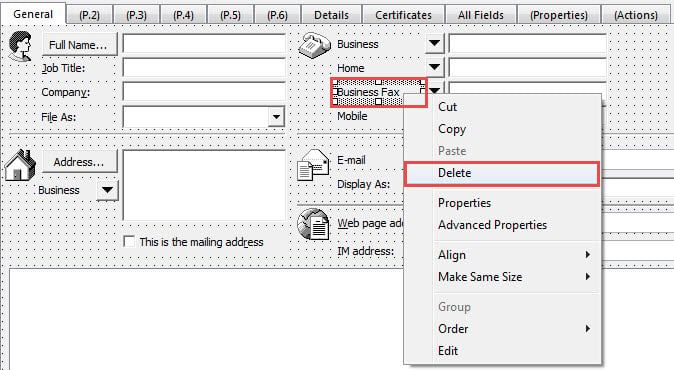
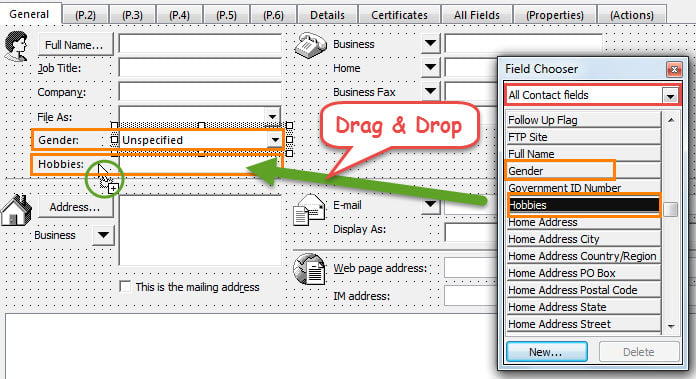
- Ezt követően az aktuális ablak szerkeszthető lesz. Tetszés szerint hozzáadhat további mezőket, és törölheti a nem kívánt mezőket. Például:
- A haszontalan mezők eltávolításához kattintson a jobb gombbal a mezőre, és válassza a „Törlés” lehetőséget a helyi menüből.

- Új mezők hozzáadásához keresse meg és válassza ki a kívánt mezőt a „Mezőválasztóban”. Húzza át a Kapcsolat ablak tetszőleges helyére.

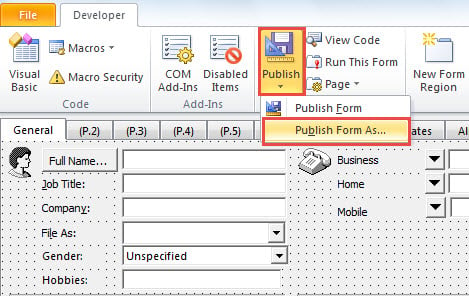
- Az űrlap tervezésének befejezése után kattintson a „Közzététel” > „Űrlap közzététele másként” lehetőségre.

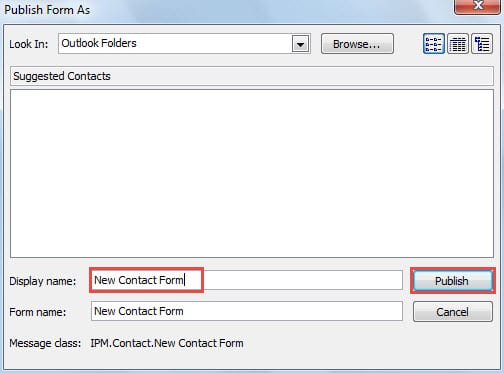
- A következő párbeszédpanelen adja meg az egyéni űrlap nevét, majd kattintson a „Közzététel” gombra.

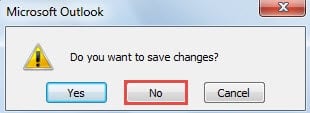
- Végül zárja be az aktuális kapcsolattartó ablakot a változtatások mentése nélkül.

2. lépés: Alkalmazza az egyéni kapcsolatfelvételi űrlapot a kapcsolattartói mappákra
- Most vissza kell térnie a Névjegyek navigációs ablaktáblához. Válasszon egy kapcsolattartó mappát, amelyhez az egyéni űrlapot kívánja alapértelmezettként beállítani.
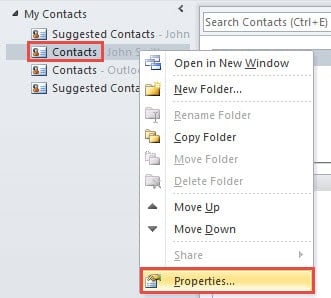
- Kattintson a jobb gombbal a mappára, és válassza a „Tulajdonságok” lehetőséget a helyi menüből.

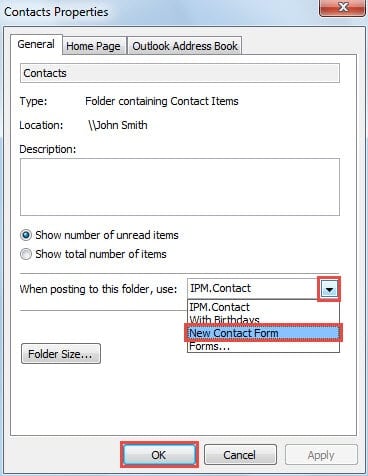
- Ezután a „Kapcsolattartók tulajdonságai” párbeszédpanelen kattintson a „Küldés ebbe a mappába: használata” mezőben található lefelé mutató nyílra. A legördülő listából keresse meg és válassza ki a korábban közzétett űrlapot. A módosítások mentéséhez kattintson az „OK” gombra.

- Végre lehet egy teszt. Próbáljon meg új névjegyet létrehozni ezen az űrlapon. Amikor megnyílik az Új kapcsolattartó ablak, látni fogja, hogy az egyéni űrlapon van, a további mezőkkel és a nem kívánt mezők nélkül.
Az Outlook adatok visszaállítása összeomlás esetén
Az átlagos Outlook-felhasználók számára rémálom a váratlan Outlook-összeomlások. Összeomlás esetén az összes Outlook-adat veszélybe kerül, vagy megsérül, vagy teljesen elveszik. Ezért van szükség egy következetes és naprakész Outlook-mentésre. Eközben egy robusztus eszköz is elengedhetetlen, például DataNumen Otutlook javítás. Az tud javítsa ki az Outlook adatproblémát izzadságot nem törve.
Szerző Bevezetés:
Shirley Zhang adat-helyreállítási szakértő DataNumen, Inc., amely világelső az adat-helyreállítási technológiák területén, beleértve javítás SQL Server hiba és outlook javítószoftver termékek. További információért látogasson el www.datanumen.com