
Minden alkalommal, amikor új mappát hoz létre, tetszés szerint módosítania kell a nézetét. Miért nem módosítja közvetlenül az új mappák alapértelmezett nézetét?
Valaki talán soha nem vette észre, hogy az Outlook új mappáinak alapértelmezett nézete a „Tömör” nézet. Ezért ha módosítja a „Compact” nézet nézetbeállításait, az új mappák alapértelmezett nézete ennek megfelelően módosul. Itt vannak konkrét lépések.
Az új mappák alapértelmezett nézetének testreszabásának lépései
- A legelején váltson a „Nézet” fülre, és kattintson a „Nézet módosítása” gombra. A legördülő listából megkeresheti és rákattinthat a „Nézetek kezelése” lehetőségre.
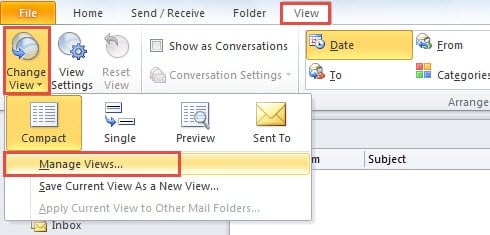
- Ezután megnyílik egy új „Minden nézet kezelése” párbeszédpanel. Ki kell választania a „Kompakt” lehetőséget. És kattintson a „Módosítás” gombra.
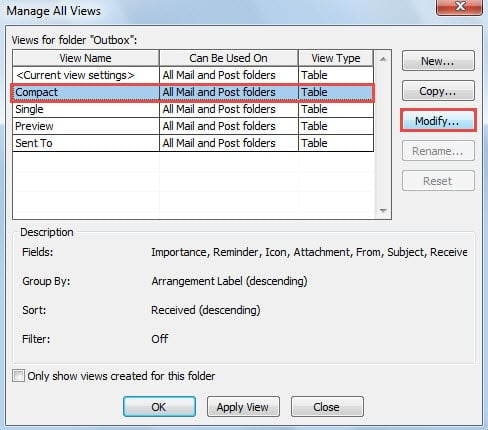
- Ezután megjelenik egy másik felugró párbeszédpanel a „Speciális nézetbeállítások: Kompakt”, amelyben testreszabhatja a nézetet az Ön igényei szerint. Most bemutatom részletesen, hogyan lehet testreszabni.

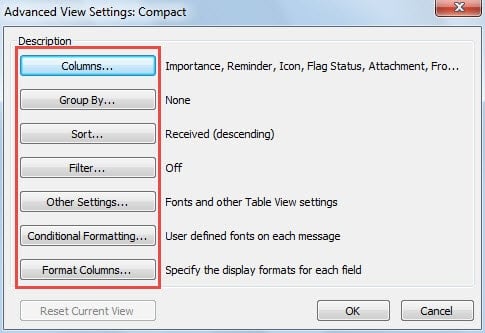
- Oszlopok: Felveheti és eltávolíthatja az alapértelmezett oszlopokat az elemek listájának fejlécéből, például zászlót, állapotot stb.
- Csoportosítás: Ahogy a neve is sugallja, ennek célja az elemek csoportosításának megváltoztatása. Kiválaszthatja a kívánt csoportot, például a határidőt, a kapcsolatokat stb.
- Rendezés: Ebben a funkcióban módosíthatja a tétellista sorrendjét, mondjuk a méretet, a fogadást, a tárgyat és így tovább.
- Szűrő: Ezzel eltüntetheti a listáról azokat az elemeket, amelyek éppen megfelelnek a szűrőknek.
- Feltételes formázás: Ezt a funkciót különösen az Outlook rendszeres felhasználói kedvelik. Ezzel megváltoztathatja a betűtípusokat, a betűméretet és a színeket, amelyeket az Outlook színesebbé tehet.
- Végül a fentiek módosítása után kattintson az „OK” sorra, amíg az összes párbeszédpanel be nem záródik.
Azóta sikeresen megváltoztatta a „Compact” nézet alapértelmezett beállításait. Ez azt jelenti, hogy amikor új mappákat hoz létre, azok az egyéni nézetben lesznek, így nem kell minden alkalommal módosítania őket.
Extra tipp: Alapértelmezés szerint alkalmazza az Egyetlen nézetet az új mappákra
Itt van egy érdekes dolog az alapértelmezett nézetről. Ha az Egyetlen nézetet részesíti előnyben, és reméli, hogy minden új mappa alapértelmezés szerint használhatja az Egyetlen nézetet, az alábbi egyszerű lépésekkel módosíthatja a „Tömör” beállítást „Egyetlen” értékre.
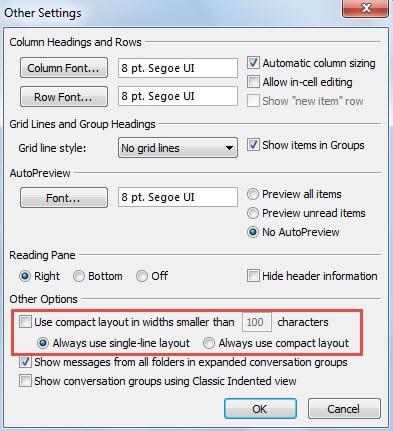
- A fenti módszerek 3. lépésében kattintson az „Egyéb beállítások” elemre.
- Ezután a felugró párbeszédpanelen törölje a jelölést a „100 karakternél kisebb szélességű kompakt elrendezés használata” jelölőnégyzetből, és válassza a „Mindig egysoros elrendezés használata” lehetőséget.

- Végül kattintson néhány „OK” gombra a módosítások mentéséhez, és visszatérjen az Outlookba.
Vigyázzon minden Outlook-hibára
Bár az Outlook számtalan funkciót tartalmaz, időnként hibák fordulhatnak elő. Ezért óvakodnia kell azoktól a hibáktól. A szerelési hibák egy napon végül súlyos összeomláshoz vezetnek. Ha összeomlik, a Scanpst.exe többé nem tudja megmenteni az Outlookot. Más hatékony eszközökre kell támaszkodnia, mint pl DataNumen Outlook Repair, amiben jól jártas Outlook helyreállítása.
Szerző Bevezetés:
Shirley Zhang adat-helyreállítási szakértő DataNumen, Inc., amely világelső az adat-helyreállítási technológiák területén, beleértve sql helyreállítás és outlook javítószoftver termékek. További információért látogasson el www.datanumen.com