
Ebben a cikkben bemutatjuk Önnek a többoszlopos Word-dokumentum létrehozásának részletes leírását.
Időnként, amikor szavakat dolgoz fel a Wordben, valószínűleg elege lesz a dokumentumstílusból. Természetesen segíthet egy dokumentum több oszlopban történő létrehozása. Azonban könnyebb mondani, mint megtenni. Vannak, akiknek fogalmuk sincs, hogyan érhetik el ezt.
Ezért itt részletesen elmagyarázzuk az utasításokat, hogy segítsen a Word-dokumentum jobb megjelenésében.
Többoszlopos Word-dokumentum létrehozásának lépései
- Először is nyisson meg egy Word dokumentumot, amelyet több oszlopossá szeretne alakítani.
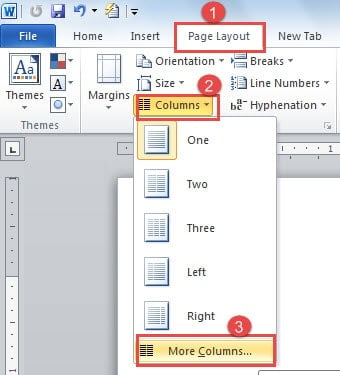
- Ezután kattintson az „Oldalelrendezés” elemre a szalagon.
- Ezután kattintson az „Oszlopok” elemre az „Oldalbeállítás” csoportban.
- Kattintson az „Oszlopok” ikonra.
- A legördülő menüben válassza a „További oszlopok” lehetőséget.
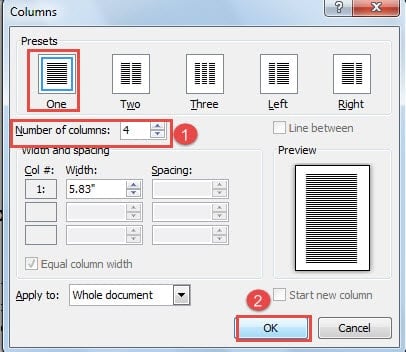
- Ekkor megjelenik az „Oszlopok” párbeszédpanel. Láthatja, hogy jelenleg egy oszlopstílus van kiválasztva ehhez a dokumentumhoz. Ha módosítania kell a dokumentum beállítását több oszlopban, egyszerűen írja be a számot az „Oszlopok száma” szövegmezőbe.
- Ezután kattintson az „OK” gombra.

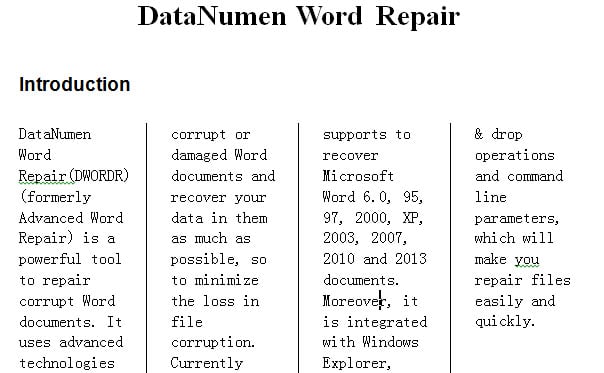
Most sikeresen létrehozott egy Word dokumentumot 4 oszlopban. Pont az alábbiak szerint: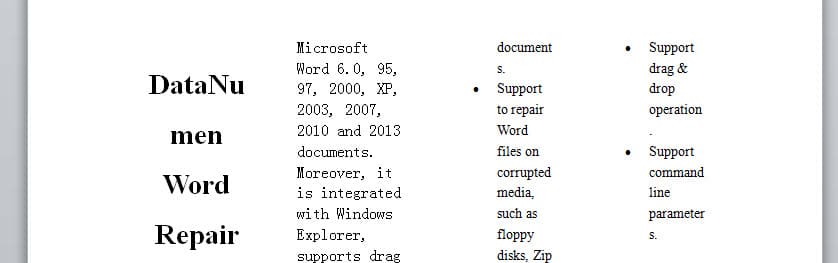
Sorok hozzáadása az oszlopok közé
Feltétlenül sorokat írhat az oszlopok közé, hogy a tartalom egyértelmű legyen.
- Ismételje meg a fenti 1. lépéstől az 5. lépésig.
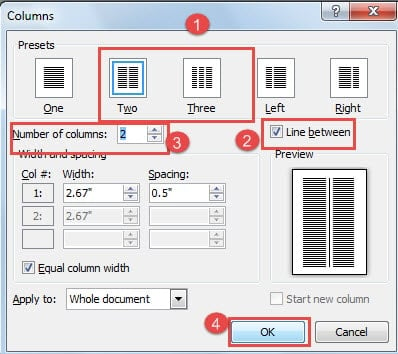
- Az „oszlopok” párbeszédpanelen először válasszon ki egynél több oszlopot az „Előbeállítások” részben. Csak így tudja bejelölni a „Közötti vonal” jelölőnégyzetet.
- Ezután írjon be egy oszlopszámot.
- Végül kattintson az „OK” gombra.


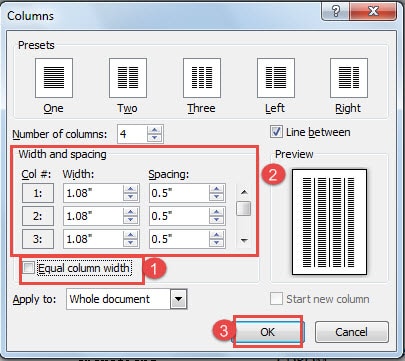
Állítsa be az oszlopszélességet
- Ismételje meg az 1. lépéstől a 6. lépésig a „Többoszlopos Word-dokumentum létrehozásának lépései” részben.
- Ezután távolítsa el a pipát az „Egyenlő oszlopszélesség” négyzetből.
- Állítsa be tetszés szerint az oszlop szélességét vagy távolságát.
- Kattintson az „OK” gombra a módosítás mentéséhez.

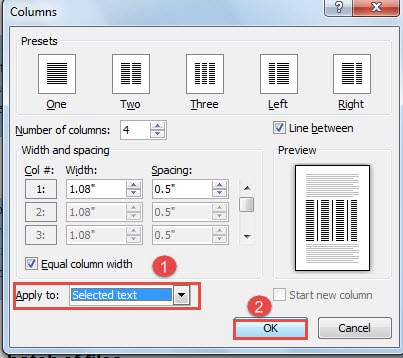
Állítsa be a dokumentum egy részét több oszlopban
- Először is ki kell választani azt a részt, amelyet az oszlopokba kell helyezni.
- Ennek ellenére ismételje meg az 1. lépéstől a 6. lépésig a „Többoszlopos Word-dokumentum létrehozásának lépései” részben.
- Válassza a „Kiválasztott szöveg” lehetőséget az „Alkalmazás” mezőben.
- Ezután kattintson az „OK” gombra.

Most a következő eredményt kaphatja: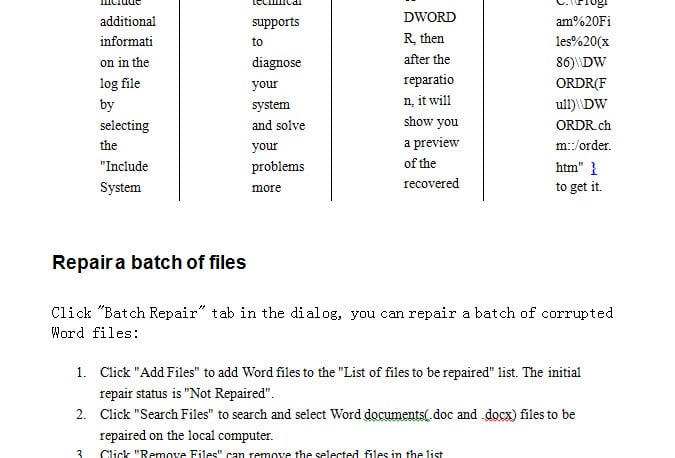
Először mindig készítsen biztonsági másolatot
Bár a Word számos funkcióra képes, ezt mindig szem előtt kell tartania, vagyis a fontos fájlok biztonsági mentését. Előfordulhat ugyanis, hogy a Word felfedezése közben véletlenül megváltoztatja a fájlformátumot. És ami még rosszabb, a Word összeomolhat a nem megfelelő műveletek miatt. Ilyen körülmények között a biztonsági mentés sok bajtól kíméli meg Önt, beleértve a felhajtást is szó helyreállítása.
Szerző Bevezetés:
Vera Chen adat-helyreállítási szakértő DataNumen, Inc., amely világelső az adat-helyreállítási technológiák területén, beleértve excel helyreállítás és a pdf javító szoftvertermékek. További információért látogasson el www.datanumen.com