
Az Excel szalag módosítható, hogy megfeleljen egy adott munkának. Ez a gyakorlat új menüket hoz létre, amelyek a felhasználókat a feladatukhoz kapcsolódó konkrét lapokra irányítják.
Ebben a cikkben bemutatjuk, hogyan hozhat létre testreszabott menüket az Excel-munkalapon, például: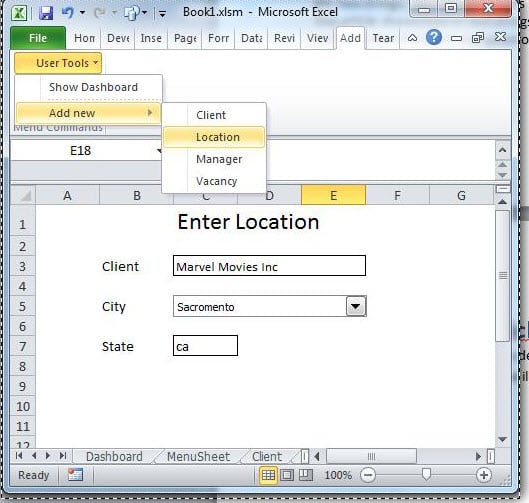
Ez a cikk feltételezi, hogy az olvasó megjeleníti a Fejlesztői szalagot, és ismeri a VBA-szerkesztőt. Ha nem, használja a Google „Excel Developer Tab” vagy az „Excel Code Window” szolgáltatását.
Munkafüzet
A használandó munkafüzet számos lapból áll. Javasoljuk, hogy használja az itt található mintát. Ez így néz ki.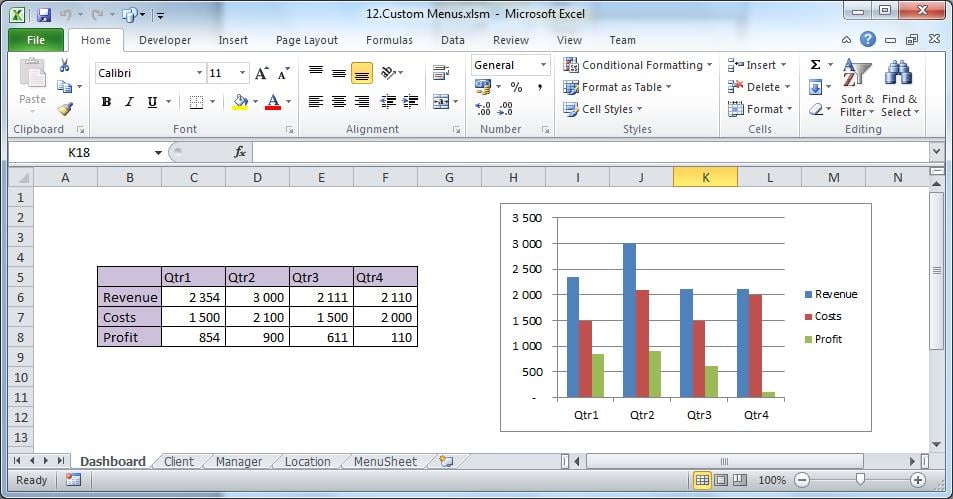
Az első négy lap nem működik, ebben a gyakorlatban csak navigációs célokra használják.
Az ötödik lap a munkafüzetre jellemző testreszabott menüszerkezetet tartalmazza. Jelenleg üresnek kell lennie, kivéve a Teszt gombot.
Adja hozzá a menüszerkezetet
Másolja a következő szövegblokkot a „MenuSheet” lap A1 cellájába.
Szint, Felirat, Pozíció/Makró, Elválasztó
1,&Felhasználói eszközök,10
2, Irányítópult megjelenítése, Irányítópult kiválasztása
2,Új hozzáadása, ,IGAZ
3,Client,SelectClient
3,Hely,SelectLocation
3,Manager,SelectManager
2,Close,CloseFile
Formázza meg a menüszerkezetet
Ezek a CSV-adatok az A oszlopba kerülnek. Ha egyedi Excel-cellákba szeretné formázni, válassza ki az A oszlopot, és használja "Szöveg oszlopokba" a Adatok fülre. A határoló „vessző” lenne.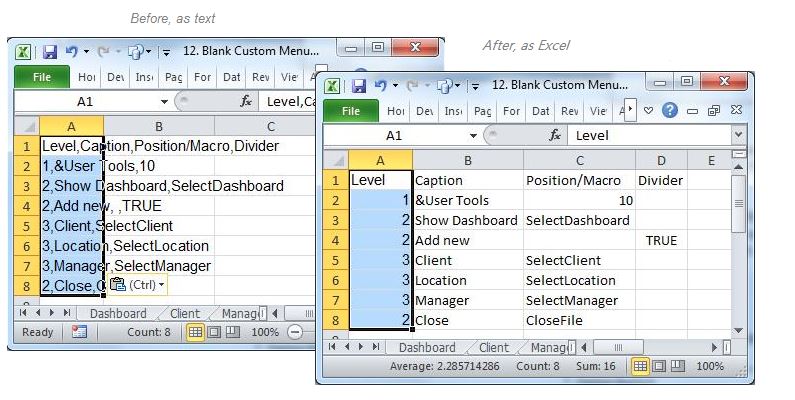
A fentiek, miután hozzáadtuk a megfelelő kódot, megkapjuk a bal oldali szint alapú menüstruktúrát.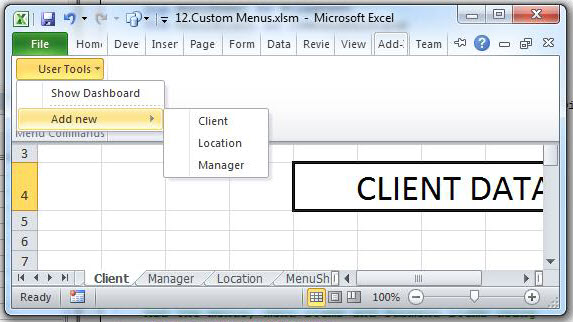
Az első szint ebben a gyakorlatban önkényesen a menüsor tizedik elemeként került elhelyezésre, ahogyan azt a munkafüzet teljes szélességének megjelenítésekor is látni fogja.
Menük létrehozása és megsemmisítése
Mivel csak ehhez a munkafüzethez szeretnénk új menüket, ezeket a munkafüzet nyitásakor és bezárásakor létrehozzuk és megsemmisítjük.
Az alábbi kód egy kezdőkód. A munkafüzet megnyitásakor vagy bezárásakor aktiválódik. Másolja be a munkafüzet egy moduljába.
Rendelje hozzá a MenuSheet Teszt gombját az Auto_Open értékhez.
Option Explicit

Sub auto_Open()
    Call DeleteMenu
    Call CreateMenu
 End Sub

Sub auto_Close()
    Call DeleteMenu
End Sub
Az alábbiakban részletesebben megvizsgáljuk menüszerkezetünket.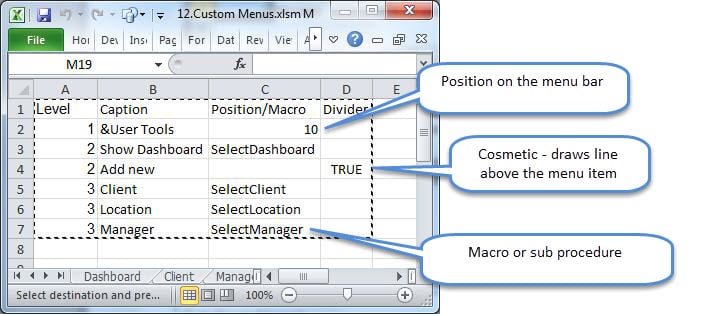
Egyetlen makrót sem vált ki Új mert nincs más funkciója, mint az almenük szülőjeként.
Ez a fajta menüstruktúra könnyen karbantartható. Egyszerűen adjon hozzá új elemeket a makróikkal, a menüszint tudatában.
A kód
Adja hozzá a következő VBA-kódot a modulhoz. Ez megvizsgálja a „MenuSheet”-et, és létrehozza a testreszabott menüt.
Sub CreateMenu()
'   Called from Auto_Open. 'NOTE: There is no error handling in this subroutine
    Dim MenuSheet As Worksheet
    Dim MenuObject As CommandBarPopup

    Dim MenuItem As Object
    Dim SubMenuItem As CommandBarButton
    Dim sRow As Integer
    Dim MenuLevel, NextLevel, PositionOrMacro, Caption, Divider

    Set MenuSheet = ThisWorkbook.Sheets("MenuSheet")
    Call DeleteMenu

    sRow = 2 '   start row

'   Add menus using the structure as per the MenuSheet
    Range("A" & sRow).Select
    Do While ActiveCell > "" '****************
        With MenuSheet
            MenuLevel = .Cells(sRow, 1)
            Caption = .Cells(sRow, 2)
            PositionOrMacro = .Cells(sRow, 3)
            Divider = .Cells(sRow, 4)
            NextLevel = .Cells(sRow + 1, 1)
        End With

        Select Case MenuLevel
            Case 1 ' Add the top-level menu to the Worksheet CommandBar
                Set MenuObject = Application.CommandBars(1). _
                    Controls.Add(Type:=msoControlPopup, _
                    Before:=PositionOrMacro, _
                    Temporary:=True)
                MenuObject.Caption = Caption
            Case 2 ' A Menu Item
                If NextLevel = 3 Then
                    Set MenuItem = MenuObject.Controls.Add(Type:=msoControlPopup)
                Else
                    Set MenuItem = MenuObject.Controls.Add(Type:=msoControlButton)
                    MenuItem.OnAction = PositionOrMacro
                End If
                MenuItem.Caption = Caption
                If Divider Then MenuItem.BeginGroup = True
            Case 3 ' A SubMenu Item
                Set SubMenuItem = MenuItem.Controls.Add(Type:=msoControlButton)
                SubMenuItem.Caption = Caption
                SubMenuItem.OnAction = PositionOrMacro

                If Divider Then SubMenuItem.BeginGroup = True
        End Select
        sRow = sRow + 1
        Range("A" & sRow).Select '***************************************
    Loop
    Sheets("Dashboard").Activate
End Sub

Sub DeleteMenu()
'   This sub will be executed when the workbook is closing
    Dim MenuSheet As Worksheet
    Dim sRow As Integer
    Dim Caption As String

    On Error Resume Next
    Set MenuSheet = ThisWorkbook.Sheets("MenuSheet")
    sRow = 2
    Range("A" & sRow).Select
    Do While ActiveCell > ""
        If MenuSheet.Cells(sRow, 1) = 1 Then
            Caption = MenuSheet.Cells(sRow, 2)
            Application.CommandBars(1).Controls(Caption).Delete
        End If
        sRow = sRow + 1
        Range("A" & sRow).Select
    Loop

    On Error GoTo 0
End Sub

Sub SelectDashboard()
    Sheets("Dashboard").Activate
End Sub
Sub SelectClient()
    Sheets("Client").Activate
End Sub

Sub SelectLocation()
    Sheets("Location").Activate
End Sub

Sub SelectManager()
    Sheets("Manager").Activate
End Sub

Sub CloseFile()
    MsgBox "Close! (write your own code in the module)"
End Sub
Tesztelje a kódot a Teszt gombbal. Az újonnan létrehozott felhasználói menü a menü 10. pozíciójában, a Bővítmények alatt található.
Excel helyreállítás
Az Excel időnként instabil, és megnyitás közben összeomlik, károsítva a forrásfájlt. Ha nem sikerül helyreállítani a fájlt, hasznos egy eszköz a javításhoz Excel sérülés különben az összes nem mentett munka elveszik.
Szerző Bevezetés:
Felix Hooker adat-helyreállítási szakértő DataNumen, Inc., amely világelső az adat-helyreállítási technológiák területén, beleértve javítás rar és SQL helyreállítási szoftvertermékek. További információért látogasson el www.datanumen.com