
Sok felhasználó vágyik egy olyan módszerre, amellyel egy Outlook-találkozót közös találkozóvá alakíthatna át. Ez a cikk egy gyors módszert mutat be annak gyors végrehajtására az Outlook VBA segítségével.
Valójában egy Outlook-találkozó is egy találkozó elem. Az elsődleges különbség köztük az, hogy az értekezleten vannak résztvevők, de a találkozón nem. Így nagyon könnyű egy közös találkozót találkozóvá alakítani. Csak nyissa meg az időpontot, és kattintson a „Részvevők meghívása” gombra a „Találkozó” fül alatt.
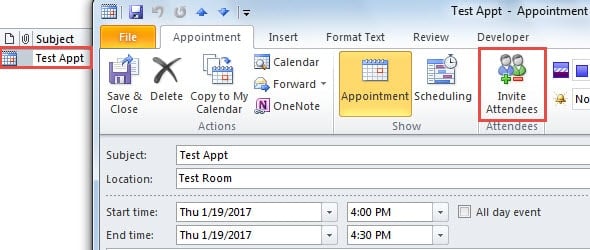
Az Outlook azonban nem támogatja a megbeszélések egyszerű időponttá alakítását. Nincs beépített támogatása a résztvevők eltávolítására. Ezért általánosságban elmondható, hogy ha meg szeretnéd oldani, a megkerülő megoldás az, hogy manuálisan hozz létre egy új találkozót a megbeszélés adataival. Ez meglehetősen időigényes lesz. Szerencsére az Outlook VBA-n keresztül ezt a lehető legkönnyebben megteheted. Olvass tovább, hogy megismerd a VBA kódokat és a részletes lépéseket.
Konvertálja a megbeszélést találkozóvá az Outlook VBA segítségével
- Kezdésként menjen a „Fejlesztő” fülre, és kattintson a „Visual Basic” gombra.
- Ezután az új „Microsoft Visual Basic for Applications” ablakban új modult kell beillesztenie.
- Ezután másolja ki és illessze be a következő VBA-kódokat.
Sub ConvertMeetingtoAppt()
    Dim olSel As Selection
    Dim obj As Object
    Dim olMeeting As AppointmentItem
    Dim Recips As Recipients
    Dim Recip As Recipient

    Set olSel = Outlook.Application.ActiveExplorer.Selection

    For Each obj In olSel
        If TypeName(obj) = "AppointmentItem" Then
           Set olMeeting = obj
           If olMeeting.MeetingStatus <> olNonMeeting Then
              If MsgBox("Are you sure to convert the selected meeting into an appointment?", vbYesNo + vbQuestion, "Confirm Convert") = vbYes Then
                 Set Recips = olMeeting.Recipients
                 For Each Recip In Recips
                     Recip.Delete
                 Next
                 olMeeting.MeetingStatus = olNonMeeting
                 olMeeting.Save
              End If
           End If
        End If
    Next
End Sub
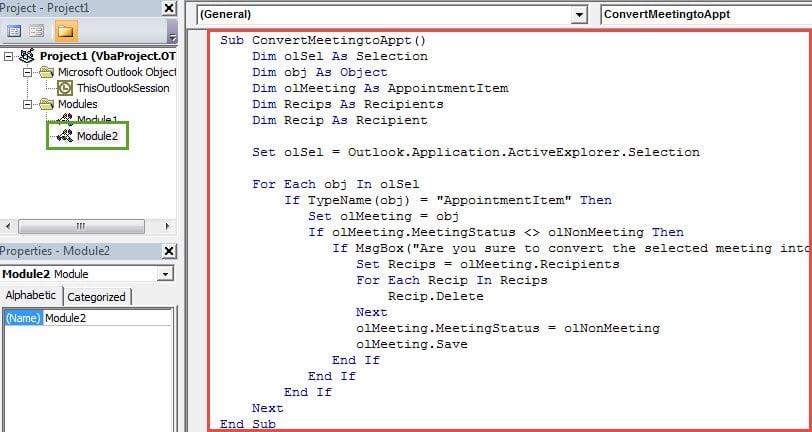
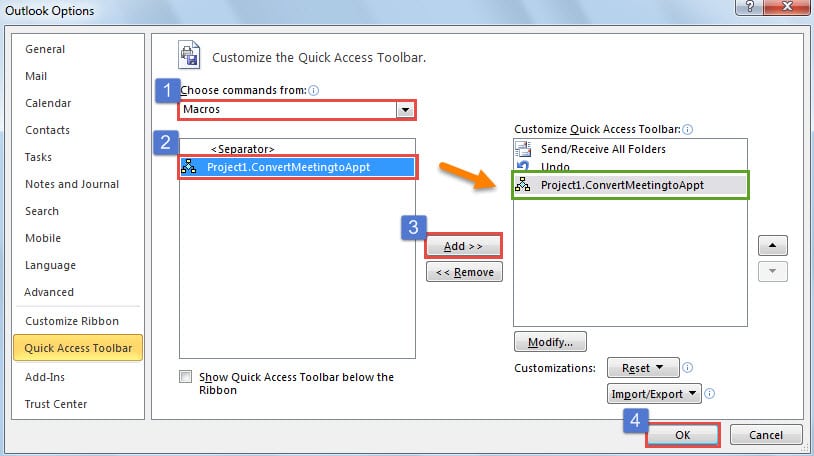
- Ezt követően visszatérhet az Outlook főablakába, és folytathatja az új makró hozzáadását a Gyorselérési eszköztárhoz.

- Végül kipróbálhatja ezt a kódot.
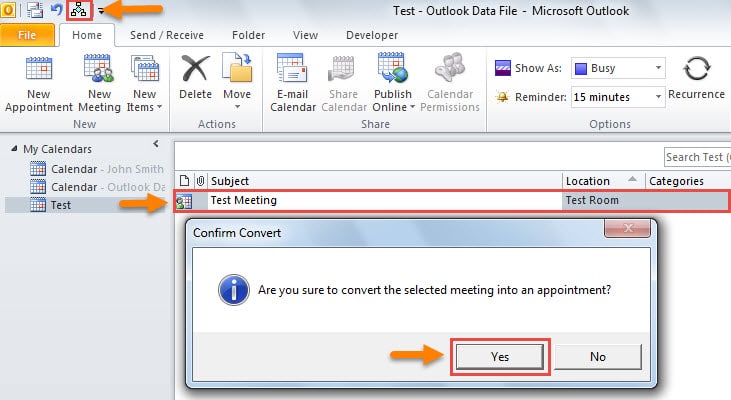
- Először nyissa meg a megfelelő Naptár mappát, és indítsa el a forrásmegbeszélést.
- Ezután nyomja meg a makró gombot a Gyorselérési eszköztáron.
- Később kapsz egy üzenetdobozt, kérdezd meg, hogy biztosan konvertálsz-e.

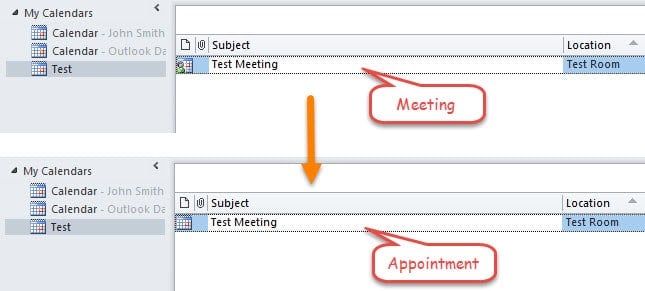
- Ha az „Igen” lehetőséget választja, a találkozó azonnal találkozóvá változik.

Ne nézze le az Outlook adatmentést
Az Outlook különféle tényezőknek van kitéve, beleértve a vírusokat, rosszindulatú programokat, áramkimaradásokat és így tovább. Ezáltal a megelőzés érdekében Outlook PST adatkárosodás, ki kell tartania az Outlook-adatok rendszeres biztonsági mentését. Ennek nagy jelentősége van. Soha ne kerülje meg. Javasoljuk továbbá, hogy szerezzen be egy erős javítószerszámot, ami jól fog jönni, mint pl DataNumen Outlook Repair.
Szerző Bevezetés:
Shirley Zhang adat-helyreállítási szakértő DataNumen, Inc., amely világelső az adat-helyreállítási technológiák területén, beleértve korrupt javítás SQL Server és outlook javítószoftver termékek. További információért látogasson el www.datanumen.com