
Nagyon gyakori, hogy az emberek bizalmas adatokat mentenek el Excel-munkafüzetekbe. Ha ezeket a munkafüzeteket meg kell osztani más kollégákkal vagy barátokkal, a kézi törlés az egyetlen elérhető lehetőség. Ebből a cikkből azonban megtudhatja, hogyan lehet gyorsan törölni több munkafüzetből a bizalmas oszlopokat vagy a nem kívánt oszlopokat.
Töltse le most
Ha a lehető leghamarabb el szeretné kezdeni a szoftver használatát, akkor a következőket teheti:
Ellenkező esetben, ha barkácsolni szeretne, az alábbiakban olvashatja a tartalmat.
Készítsük el a GUI-t
A képen látható módon nevezze át az 1. lapot „Vezérlőpult” névre. Alakzatok használatával gombokat adunk hozzá ehhez a laphoz, hogy az eszköz grafikus felhasználói felületeként jelenjen meg. Három mezőre van szükségünk ezen a grafikus felületen. Az 1. mező a felhasználó által kiválasztott munkafüzet megjelenítésére szolgál. A 2. mező a kiválasztott munkafüzet oszlopait legördülő menüként jeleníti meg. A 3. mező azoknak az oszlopoknak a listája, amelyeket el kell távolítani a munkafüzetből.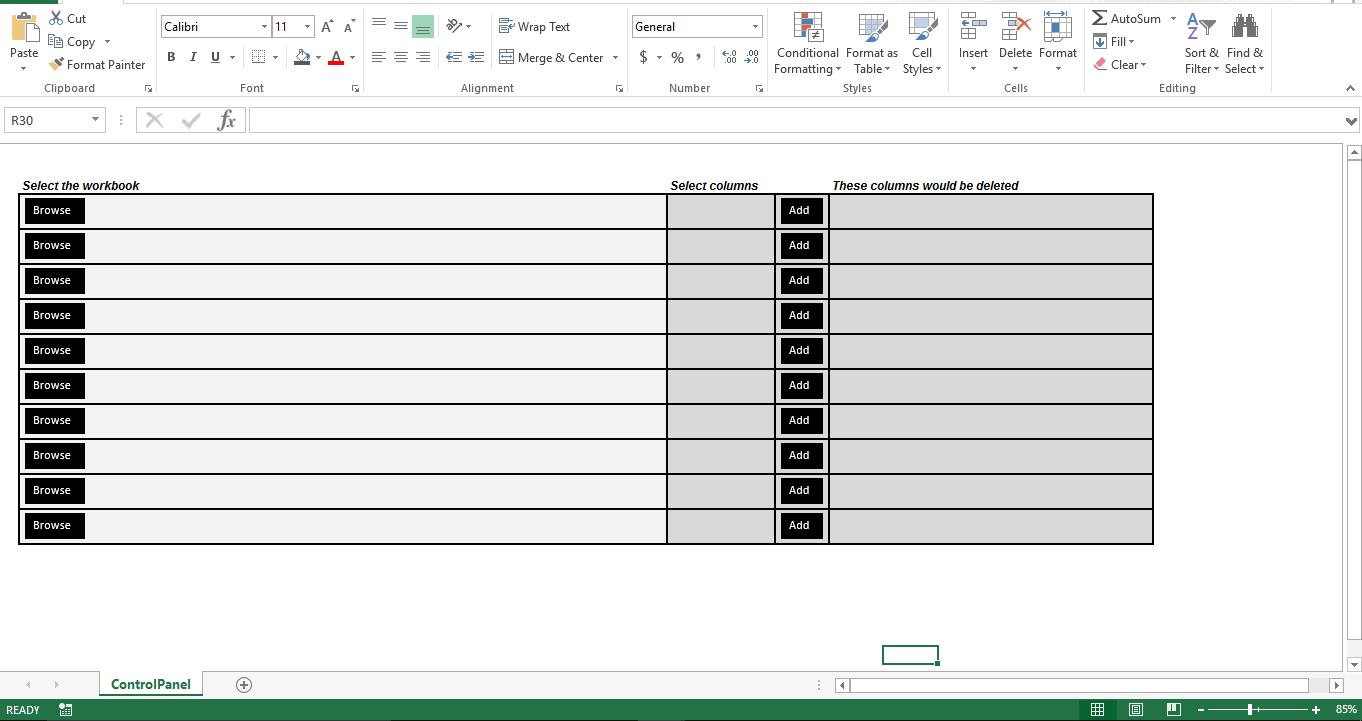
Hogyan működik?
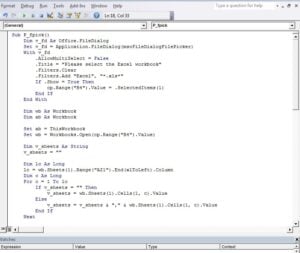 A p_fpick eljárás lehetővé teszi a felhasználó számára az Excel-fájlok böngészését és kiválasztását. Amint kiválaszt egy Excel-fájlt, a szkript beolvassa az oszlopneveket a Sheet1-ből, és ezek a nevek legördülő menüben jelennek meg. Az „Add_Column” eljárás lehetővé teszi a felhasználó számára, hogy hozzáadja a kiválasztott oszlop nevét a legördülő menüből, hogy hozzáadja a törölni kívánt oszlopok listájához. Az utolsó „Oszlopok törlése” eljárás megnyitja a „Select the workbook” mezőben felsorolt munkafüzetet, és eltávolítja az összes kijelölt oszlopot. A törlés után a munkafüzet mentésre kerül és bezárásra kerül.
Sub P_fpick()
    Dim v_fd As Office.FileDialog
    Set v_fd = Application.FileDialog(msoFileDialogFilePicker)
    With v_fd
        .AllowMultiSelect = False
        .Title = "Please select the Excel workbook"
        .Filters.Clear
        .Filters.Add "Excel", "*.xls*"
        If .Show = True Then
            cp.Range("B4").Value = .SelectedItems(1)
        End If
    End With

    Dim wb As Workbook
    Dim ab As Workbook

    Set ab = ThisWorkbook
    Set wb = Workbooks.Open(cp.Range("B4").Value)

    Dim v_sheets As String
    v_sheets = ""

    Dim lc As Long
    lc = wb.Sheets(1).Range("AZ1").End(xlToLeft).Column
    Dim c As Long
    For c = 1 To lc
        If v_sheets = "" Then
            v_sheets = wb.Sheets(1).Cells(1, c).Value
        Else
            v_sheets = v_sheets & "," & wb.Sheets(1).Cells(1, c).Value
        End If
    Next

    wb.Close False
    ab.Activate

    With ab.Sheets(1).Range("N4:O5").Validation
        .Delete
        .Add Type:=xlValidateList, AlertStyle:=xlValidAlertStop, Operator:= _
        xlBetween, Formula1:=v_sheets
        .IgnoreBlank = True
        .InCellDropdown = True
        .InputTitle = ""
        .ErrorTitle = ""
        .InputMessage = ""
        .ErrorMessage = ""
        .ShowInput = True
        .ShowError = True
    End With

End Sub

Sub Add_Column()
    If Range("Q4").Value = "" Then
        Range("Q4").Value = Range("N4").Value
    Else
        Range("Q4").Value = Range("Q4").Value & "," & Range("N4").Value
    End If
End Sub

Sub Delete_Columns()
    Dim v_sheets() As String
    Dim ab As Workbook
    Dim wb As Workbook
    Set ab = ThisWorkbook
    Set wb = Workbooks.Open(Sheets(1).Range("B4").Text)
    Dim lc As Long
    lc = wb.Sheets(1).Range("AZ1").End(xlToLeft).Column
    Dim c As Long

    v_sheets = Split(ab.Sheets(1).Range("Q4").Text, ",")
    Dim intcount As Long
    For intcount = LBound(v_sheets) To UBound(v_sheets)
        For c = 1 To lc
            If wb.Sheets(1).Cells(1, c).Value = v_sheets(intcount) Then
                wb.Sheets(1).Columns(c).Delete Shift:=xlToLeft
            End If
        Next c
    Next intcount
    wb.Close True
    ab.Activate
End Sub
Csípje meg
Jelenleg ez a szkript csak egy munkafüzetet kezel. Az utoljára használt sormódszerrel azonban a makró több munkafüzetet kötegelt módban kezelhet. A szkript azonban nem tudja megnyitni a korrupt Excel munkafüzet.
Szerző Bevezetés:
Nick Vipond adat-helyreállítási szakértő DataNumen, Inc., amely világelső az adat-helyreállítási technológiák területén, beleértve szó helyreállítása és az Outlook helyreállítási szoftvertermékei. További információért látogasson el www.datanumen.com.