
Egyes felhasználók olyan megoldásra vágynak, amely lehetővé teszi számukra, hogy több e-mail címzettjét gyorsan új névjegyként hozzáadják az Outlook Névjegyek mappájához. Tehát ez a cikk egy ilyen gyors megközelítést mutat be.
Például olyan e-maileket kap, amelyeket egyidejűleg sok más címzett is elküld, kivéve Önt. Ezenkívül ezeket a címzetteket nem tárolja az Outlook névjegyei. Ebben az esetben érdemes lehet ezeket a címzetteket hozzáadni az Outlook névjegyekhez. Az alábbi módon érheti el a tételeket.
A több e-mail összes címzettjének kötegelt hozzáadása az Outlook névjegyekhez
- Kezdésként indítsa el az Outlook programot.
- Ezután nyomja meg az „Alt + F11” billentyűket az Outlook VBA eidtor eléréséhez.
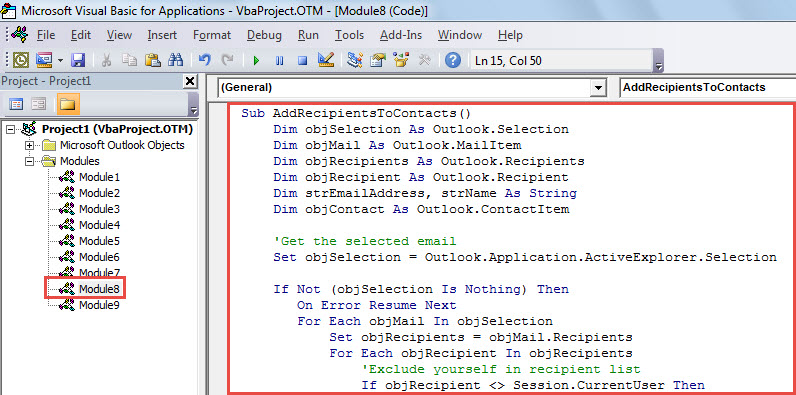
- Ezt követően a „Microsoft Visual Basic for Applications” ablakban másolja ki és illessze be a következő kódot egy üres modulba.
Sub AddRecipientsToContacts()
    Dim objSelection As Outlook.Selection
    Dim objMail As Outlook.MailItem
    Dim objRecipients As Outlook.Recipients
    Dim objRecipient As Outlook.Recipient
    Dim strEmailAddress, strName As String
    Dim objContact As Outlook.ContactItem

    'Get the selected email
    Set objSelection = Outlook.Application.ActiveExplorer.Selection

    If Not (objSelection Is Nothing) Then
       On Error Resume Next
       For Each objMail In objSelection
           Set objRecipients = objMail.Recipients
           For Each objRecipient In objRecipients
               'Exclude yourself in recipient list
               If objRecipient <> Session.CurrentUser Then
                  'Get the email address & name
                  strEmailAddress = objRecipient.Address
                  strName = Split(strEmailAddress, "@")(0)
                  strName = UCase(Left(strName, 1)) & LCase(Right(strName, Len(strName) - 1))

                  'Create a new contact for this recipient
                  Set objContact = Outlook.Application.CreateItem(olContactItem)
                  With objContact
                      .FullName = strName
                      .Email1Address = strEmailAddress
                      .Email1DisplayName = .FullName & " (" & strEmailAddress & ")"
                      .Save
                 End With
               End If
           Next
       Next
    End If
End Sub
- Ezt követően kicsinyítse le vagy lépjen ki ebből az ablakból.
- Később ezt a makrót hozzá kell adnia a Gyorselérési eszköztárhoz a következő hivatkozással:A VBA kód futtatása az Outlookban".
- Végül kipróbálhatja ezt a makrót.
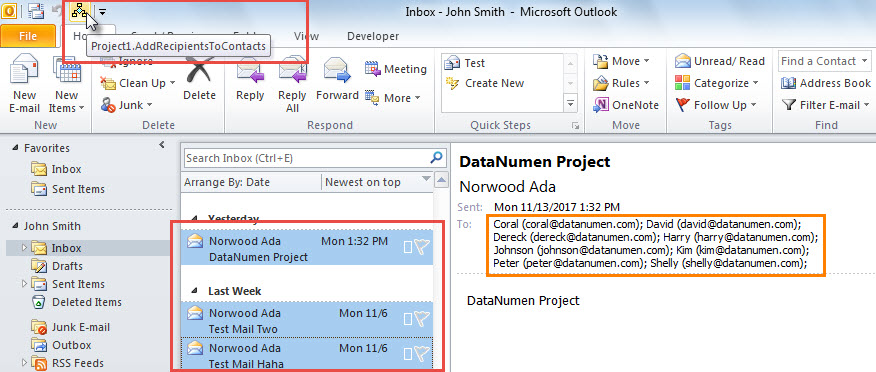
- Először válasszon ki több olyan e-mailt, amelyek címzettjeit hozzá szeretné adni a névjegyekhez.
- Ezután kattintson a makró gombra a Gyorselérési eszköztárban.

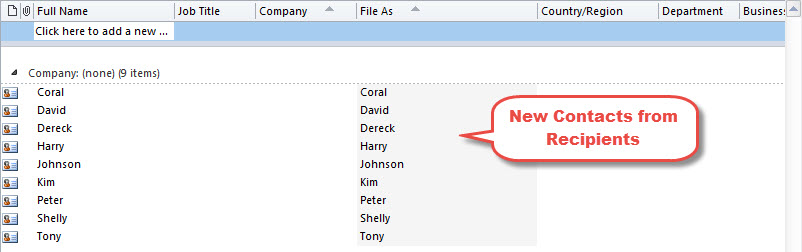
- Amikor a makró befejeződik, az alapértelmezett Névjegyek mappába léphet. A címzettek hozzáadva.

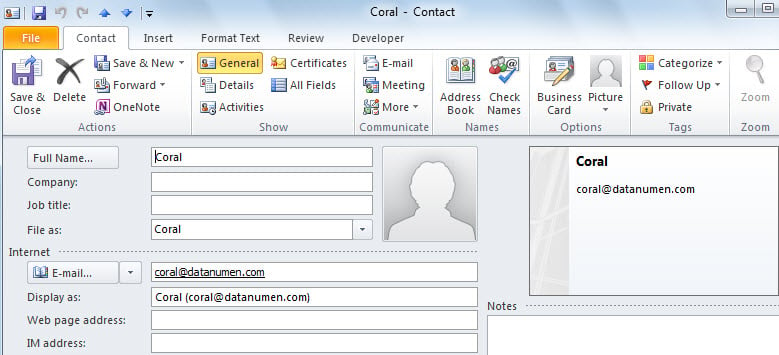
- Az új névjegy a következő képernyőképen fog kinézni.

Vigyázzon az Outlook körüli összes kockázatra
Bár az Outlook változatos funkciókkal rendelkezik, számos tényezőnek ki van téve, beleértve az emberi hibákat, a szoftverhibákat, a hardverproblémákat és a vírusokat. Ezért szükséges, hogy szemmel tartsuk az Outlookkal kapcsolatos összes lehetséges kockázatot. Ezenkívül szükséges a megfelelő óvintézkedések megtétele. Például jobb, ha kézbe vesz egy PST-javító eszközt, mint pl DataNumen Outlook Repair, melyik tud javítás PST problémamentesen.
Szerző Bevezetés:
Shirley Zhang adat-helyreállítási szakértő DataNumen, Inc., amely világelső az adat-helyreállítási technológiák területén, beleértve javítás mdf és outlook javítószoftver termékek. További információért látogasson el www.datanumen.com