
Szeretne ismétlődő e-mailt küldeni meghatározott időközönként, például minden kedden? Ez a cikk megvizsgálja ezt a problémát, és megtanítja, hogyan érheti el ezt egy ismétlődő feladat és az Outlook VBA használatával.
Talán tudta, hogyan ütemezheti be az ismétlődő e-mailek küldését, mivel az Outlook natív támogatással rendelkezik a kézbesítés elhalasztásához. Ez a funkció azonban egyszerűen lehetővé teszi az e-mail küldésének időpontjának megadását. Nem engedheti meg, hogy az Outlook automatikusan rendszeresen küldje el az ismétlődő e-maileket, például a 3rd Minden hónap hétfője stb. Ezért, ha rendszeresen szeretne küldeni egy adott e-mailt, több erőfeszítést kell tennie. Itt van egy gyors módszer, amely megköveteli, hogy hozzon létre egy ismétlődő feladatelemet, és másolja a következő VBA-kódokat a „ThisOutlookSession” projektbe.
Rendszeresen ismétlődő e-mail automatikus küldése
- Először indítsa el az Outlookot, majd váltson át a Feladatok ablaktáblára.
- Ezután kattintson az „Új feladat” gombra a szalagon.
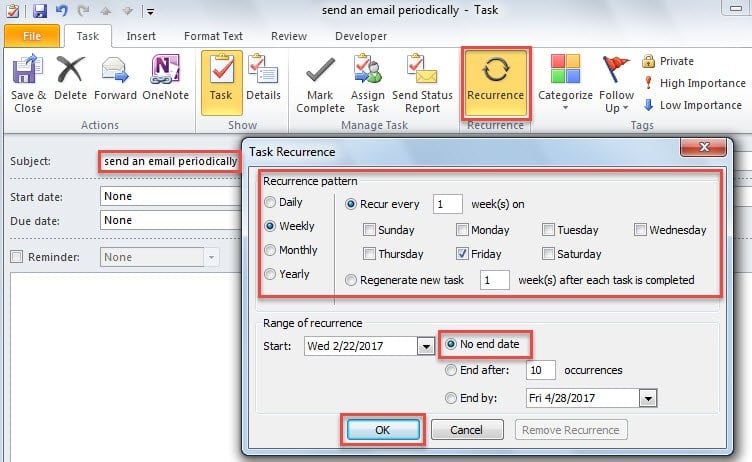
- A következő „Új feladat” ablakban létre kell hoznia egy ismétlődő feladatot:
- Először is írja be, hogy „időnként küldjön e-mailt” a feladat tárgysorába.
- Ezután kattintson az „Ismétlődés” gombra a „Feladat” fül alatt,
- Ezután állítsa be a feladat ismétlődését igényei szerint.
- Ezután kattintson az „OK” gombra az ismétlődés mentéséhez.
- Végül állítsa be az emlékeztető idejét, és kattintson a „Mentés és bezárás” gombra.
- Ezután lépjen a „Fejlesztő” fülre, és nyomja meg a „Visual Basic” gombot, hogy hozzáférjen a VBA szerkesztő ablakához.
- Később másolja be a következő VBA-kódokat a „ThisOutlookSession” projektbe.
Private Sub Application_Reminder(ByVal Item As Object)
    Dim objPeriodicalMail As MailItem

    If Item.Class = olTask Then
       If InStr(LCase(Item.Subject), "send an email periodically") Then
          Set objPeriodicalMail = Outlook.Application.CreateItem(olMailItem)
          'Change the following email information as per your actual needs
          With objPeriodicalMail
               .Subject = "Test"
               .To = "boss@datanumen.com"
               .HTMLBody = "<HTML><BODY>type body here</HTML></BODY>"
               .Attachments.Add ("C:\Attachments\DataNumen.docx")
               .Importance = olImportanceHigh
               .ReadReceiptRequested = True
               .Send
          End With
       End If
    End If
End Sub
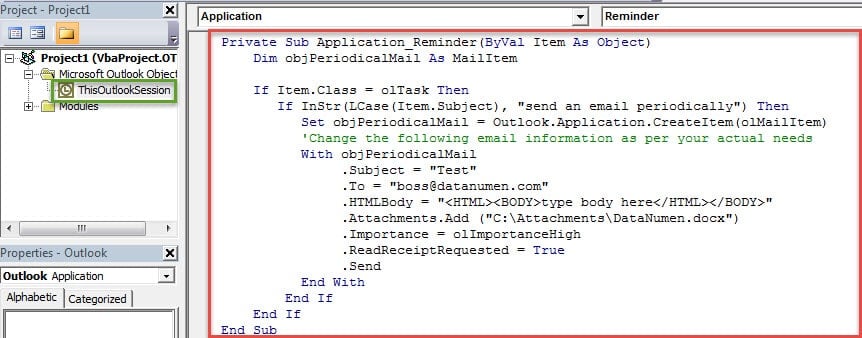
- Ezt követően alá kell írnia ezt a kódot, és módosítania kell a makró beállításait, hogy engedélyezze a digitálisan aláírt makrót.
- Mostantól minden alkalommal, amikor megjelenik az új ismétlődő feladatra vonatkozó emlékeztető, az Outlook automatikusan összeállítja és elküldi az e-mailt.
Jegyzet: Az ismétlődő e-mail elküldése után ne felejtse el befejezettként megjelölni az aktuális feladatelemet.
Kezelje tapintatosan az Outlook-problémákat
Mivel az Outlook különféle tényezőknek van kitéve, folyamatosan fel kell készülnie a legrosszabbra. Például meg kell őriznie egy jó hírű és jól bevált Outlook helyreállítása közmű a közelben, mint pl DataNumen Outlook RepairÍgy, még ha PST adatsérüléssel is találkozik, a lehető legnagyobb könnyedséggel visszaállíthatja a sérült adatokat.
Szerző Bevezetés:
Shirley Zhang adat-helyreállítási szakértő DataNumen, Inc., amely világelső az adat-helyreállítási technológiák területén, beleértve javítás SQL Server és outlook javítószoftver termékek. További információért látogasson el www.datanumen.com