
Alapértelmezés szerint az Outlook az elküldött e-maileket az „Elküldött tételek” mappába menti. Ha nem szeretné az adott elküldött leveleket az alapértelmezett mappába menteni, használhatja az ebben a cikkben bemutatott módszert.
Egyes felhasználók automatikusan el akarnak menteni néhány elküldött e-mailt a megadott mappába, ahelyett, hogy az alapértelmezett „Elküldött tételek” mappába mentenék őket. Így sokan az Outlook-szabályhoz folyamodnak, amely hasonló műveletet kínál – „másolat áthelyezése a megadott mappába”, amely a következő képernyőképen látható. Ezáltal azonban az eredeti elküldött e-mail továbbra is az „Elküldött tételek” mappába kerül. Csak az elküldött e-mail másolata kerül át a megadott mappába. Úgy tűnik, ez a funkció nem tudja kielégíteni a valódi igényeket.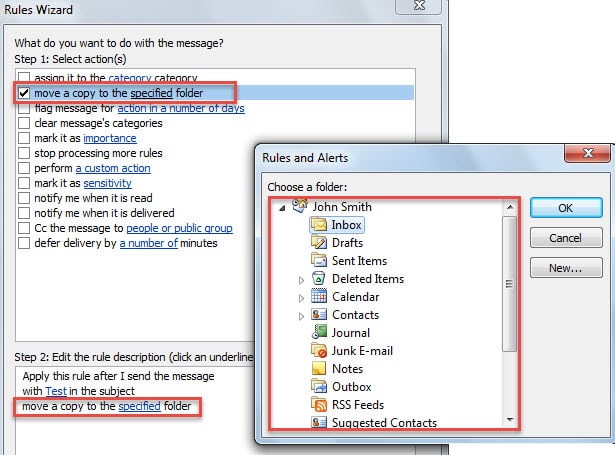
Természetesen a felhasználók manuálisan is megadhatnak egy nem alapértelmezett mappát az elküldött e-mailek mentéséhez. Csak lépjen az „Opciók” fülre, és kattintson az „Elküldött tétel mentése ide” > „Egyéb mappa” elemre. Ez a megközelítés azonban problémás lesz, mivel a felhasználóknak minden alkalommal manuálisan kell megadniuk a mappát.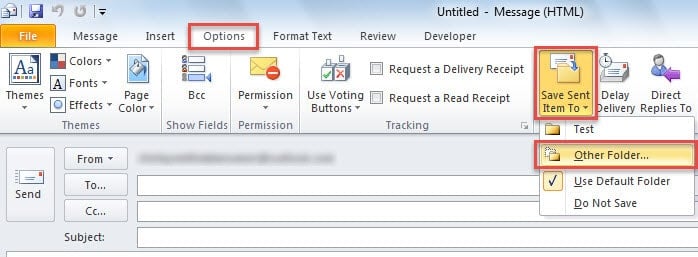
Most, hogy mindkét fent említett eszköz nem hatékony, miért ne térhetne vissza az Outlook VBA-hoz? Íme a konkrét kódok és lépések az adott küldött e-mailek egy adott mappába történő automatikus mentéséhez.
Adott elküldött e-mailek automatikus mentése egy adott mappába
- Kezdésként indítsa el az Outlook alkalmazást.
- Ezután meg kell nyomnia az „Alt + F11” billentyűket, amelyek segítenek elérni a VBA szerkesztő ablakát.
- A felugró „Microsoft Visual Basic for Applications” ablakban megtalálhatja a bal oldalon található „ThisOutlookSession” projektet, és kattintson rá duplán.
- Ezután a megnyílt „ThisOutlookSession” projekt ablakban másolja be a következő VBA-kódokat.
Private Sub Application_ItemSend(ByVal Item As Object, Cancel As Boolean)
    Dim SentFolder As Folder
    Dim desFolder As Folder

    If TypeName(Item) = "MailItem" And Item.DeleteAfterSubmit = False Then
       'Specify the sent emails
       If InStr(Item.To, "shirley") > 0 Or InStr(LCase(Item.Subject), "test") > 0 Then
          'Specify the folder for saving the sent emails
          'You can change it as per your needs
          Set SentFolder = Application.Session.GetDefaultFolder(olFolderSentMail)
          Set desFolder = SentFolder.Folders("Test")
          Set Item.SaveSentMessageFolder = desFolder
       End If
    End If
End Sub
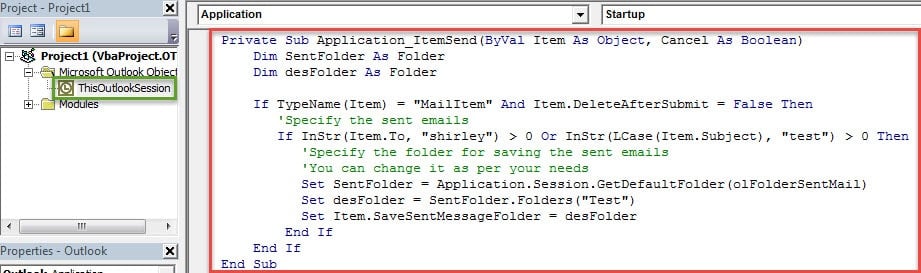
- Ezt követően írja alá ezt a kódot, és állítsa alacsonyra az Outlook makró szintjét.
- Végül kiléphet az aktuális ablakból. Ezentúl a konkrét elküldött levelek automatikusan a megadott levélmappába kerülnek.
Extra tipp: Küldéskor jelenítse meg a „Mappa kiválasztása” párbeszédpanelt
Vannak, akik szeretnék manuálisan kiválasztani a levelező mappát az elküldött e-mailek mentéséhez. De mindig az „Opció” fülre lépés a mappa kiválasztásához rendetlen lesz. Ebben az esetben azt kívánják, hogy az Outlook automatikusan megjeleníthesse a „Mappa kiválasztása” párbeszédpanelt küldéskor. Válaszul erre a követelményre, itt van egy másik VBA-kód. Másolhatja a „ThisOutlookSession” projektbe.
Private Sub Application_ItemSend(ByVal Item As Object, Cancel As Boolean)
    Dim desFolder As Folder

    If TypeName(Item) = "MailItem" And Item.DeleteAfterSubmit = False Then
       'specify the email
       If InStr(Item.To, "shirley") > 0 Or InStr(LCase(Item.Subject), "test") > 0 Then
          'Display the “Select Folder” dialog box
          Set desFolder = Application.Session.PickFolder
          Set Item.SaveSentMessageFolder = desFolder
       End If
    End If
End Sub
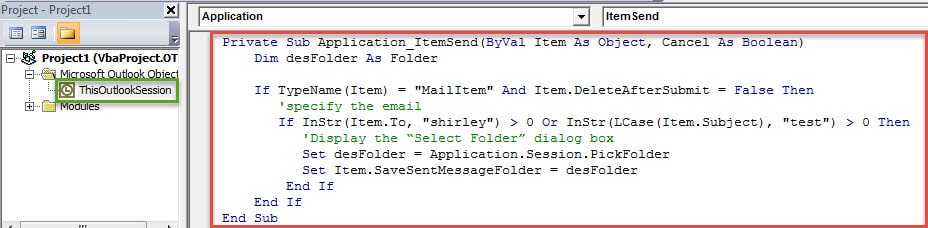
Mostantól minden alkalommal, amikor befejez egy e-mailt, és rákattint az „Elküldött” gombra, automatikusan megjelenik a „Mappa kiválasztása” párbeszédpanel, mint az alábbi képen. Ekkor megadhatja a mappát az aktuális elküldött e-mail mentéséhez.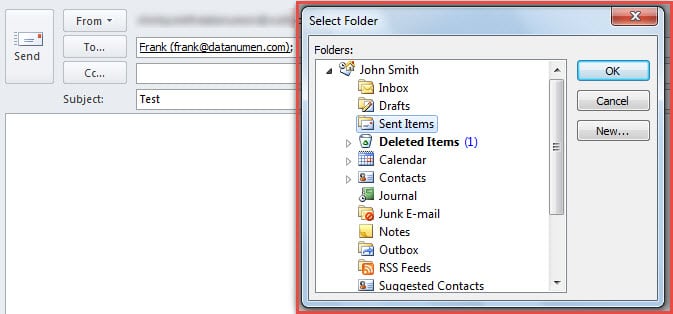
Javítsa az Outlook programot
Az Outlook sok elismerést érdemel a sokrétű funkciói miatt. Mindazonáltal a funkciók gazdagsága miatt az Outlook meglehetősen sebezhető. A rosszindulatú e-mailek az Outlook adataira leselkedő legnagyobb veszélyt jelentik. Ezért, mint rendszeres Outlook-felhasználó, jobb, ha beszerzel egy kiváló... Outlook PST levéljavító eszköz, mint DataNumen Outlook Repair. Ezáltal gyorsan kijavíthatja a különféle Outlook-hibákat, és megőrizheti Outlook-adatainak megfelelő védelmét.
Szerző Bevezetés:
Shirley Zhang adat-helyreállítási szakértő DataNumen, Inc., amely világelső az adat-helyreállítási technológiák területén, beleértve javítás sérült SQL Server MDF és outlook javítószoftver termékek. További információért látogasson el www.datanumen.com