
Sok felhasználó olyan módszerekre vágyik, amelyekkel beállíthatja az Outlookot, hogy automatikusan áthelyezze az elküldött értekezlet-meghívókat egy adott mappába. Ebben a cikkben megosztunk egy egyszerű módszert ennek megvalósítására.
Az Outlook minden típusú elküldött tételt, függetlenül az e-mailektől, a feladatkérésektől és a találkozómeghívóktól, mindig az „Elküldött tételek” mappába menti. Ily módon az „Elküldött tételek” mappát meglehetősen rendetlennek találja. Emiatt érdemes lehet, hogy az Outlook automatikusan áthelyezze és mentse az értekezlet-meghívókat egy másik mappába.

Amikor e-mailt ír, megtalálja az „Elküldött tétel mentése másik mappába” elemet az „Opciók” lapon. Lehetővé teszi a felhasználók számára, hogy elküldés előtt módosítsák a mappát az e-mailek mentéséhez. Az értekezlet-meghíváshoz azonban nem érhető el ilyen funkció. Amit megtehet, az elküldés után áthelyezi az elküldött találkozómeghívókat. A továbbiakban megtanítjuk Önnek, hogyan érhet el egy ilyen „automatikus mozgást” VBA kóddal.
Az elküldött értekezlet-meghívók automatikus áthelyezése egy adott mappába
- A legelején nyomja meg az „Alt + F11” gombokat az Outlookban.
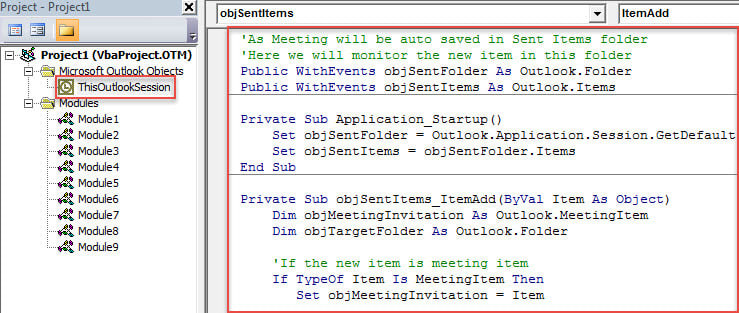
- Ezután, miután belépett a VBA-szerkesztőbe, nyissa meg a „ThisOutlookSession” projektet
- Ezután másolja ki és illessze be a következő VBA-kódot ebbe a projektbe.
'As Meeting will be auto saved in Sent Items folder
'Here we will monitor the new item in this folder
Public WithEvents objSentFolder As Outlook.Folder
Public WithEvents objSentItems As Outlook.Items

Private Sub Application_Startup()
    Set objSentFolder = Outlook.Application.Session.GetDefaultFolder(olFolderSentMail)
    Set objSentItems = objSentFolder.Items
End Sub

Private Sub objSentItems_ItemAdd(ByVal Item As Object)
    Dim objMeetingInvitation As Outlook.MeetingItem
    Dim objTargetFolder As Outlook.Folder

    'If the new item is meeting item
    If TypeOf Item Is MeetingItem Then
       Set objMeetingInvitation = Item

       'Get the target folder
       On Error Resume Next
       Set objTargetFolder = objSentFolder.Folders("Meeting Requests")
       If objTargetFolder Is Nothing Then
          Set objTargetFolder = objSentFolder.Folders.Add("Meeting Requests")
       End If

       'Move it
       objMeetingInvitation.Move objTargetFolder
    End If
End Sub
- Ezt követően vigye a kurzort az „Application_Startup” alprogramba, és nyomja meg az „F5” billentyűt, amely aktiválja az új makrót.
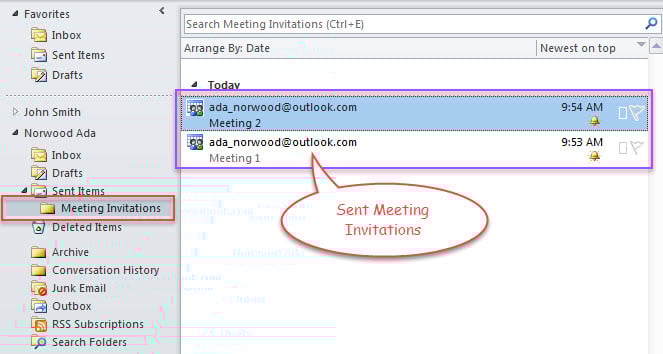
- Azóta minden alkalommal, amikor elküldi az értekezlet-meghívót, az automatikusan átkerül a fenti kódban előre meghatározott célmappába, mint az alábbi képen.

Az Outlook adat-helyreállításának szükségességei
Mint mindannyian tudjuk, az Outlook időnként összeomolhat. Emiatt a felhasználók gyakran szembesülnek azzal, hogy az Outlook-fájl elérhetetlenné válik. Ekkor el kell végeznie az Outlook adat-helyreállítását. Ha teljesen újonc e tekintetben, akkor néhány előkészületet kell tennie, beleértve az adatmentések ellenőrzését, a beérkező levelek javító eszközét – a Scanpst, valamint egy megbízható külső Outlook javítóeszközt, mint pl. DataNumen Outlook Repair. Velük megteheted javítás Outlook reszelje le anélkül, hogy izzadna.
Szerző Bevezetés:
Shirley Zhang adat-helyreállítási szakértő DataNumen, Inc., amely világelső az adat-helyreállítási technológiák területén, beleértve SQL Server korrupció és outlook javítószoftver termékek. További információért látogasson el www.datanumen.com