
Annak érdekében, hogy a mai időpontokat gyorsan felismerjük a naptárban, célszerű kiemelni őket. Ebben a cikkben bemutatunk egy kényelmes módot a mai találkozók automatikus kiemelésére.
Feltéve, hogy üzleti ügyletekhez használja az Outlookot, számos találkozót és értekezletet kell tartalmaznia az Outlook naptárában. Ha szembesül velük, káprázatosnak fogja találni a mai találkozók gyors megtalálását és elérését. Szóval miért nem emeled ki őket? Ezáltal gyorsan felismerheti őket, függetlenül attól, hogy hány találkozó van a naptárában. Itt vannak a részletes lépések.
A mai találkozók automatikus kiemelése
- A legelején indítsa el az Outlook alkalmazást, és lépjen a Naptár panelre.
- Ezután lépjen a „Nézet” fülre, és kattintson a „Nézetbeállítások” gombra az „Aktuális nézet” csoportban.
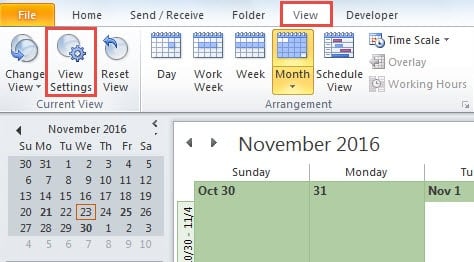
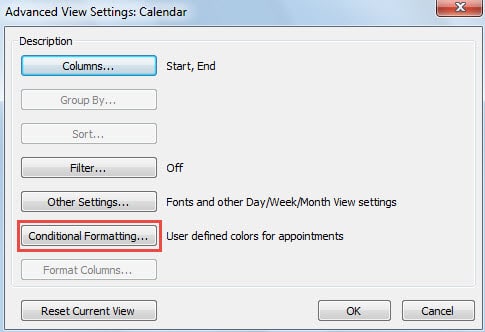
- A „Speciális nézetbeállítások” felugró párbeszédpanelen megtalálhatja és megnyomhatja a „Feltételes formázás” gombot.

- Ezután megjelenik egy másik „Feltételes formázás” párbeszédpanel. Ebben a következő lépéseket kell végrehajtania egy feltételes formázási szabály létrehozásához.
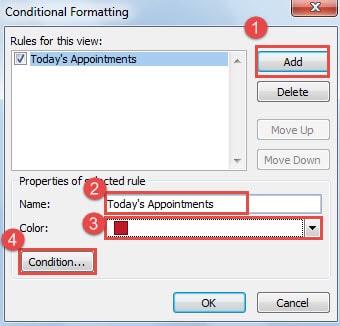
- Először kattintson a „Hozzáadás” gombra.
- Ezután a „Kiválasztott szabály tulajdonságai” részben adjon meg egy új nevet az új szabálynak, például „Mai találkozók”.
- Ezután kattintson a lefelé mutató nyílra a „Szín” mezőben, és válasszon egy színt a legördülő listából ízlése szerint.
- Végül kattintson a „Feltétel” gombra a szabály részleteinek megadásához.

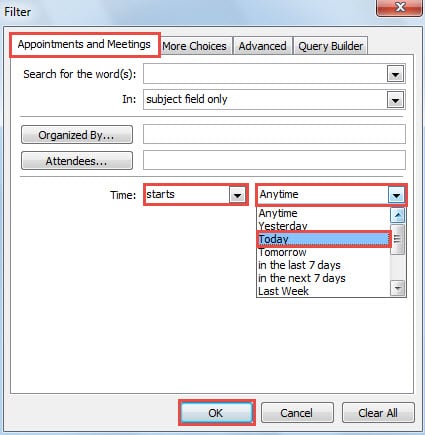
- Miután rákattintott a „Feltétel” gombra, egy új „Szűrő” párbeszédpanel jelenik meg a „Találkozók és értekezletek” fül bekapcsolásával. Később az alábbi lépéseket kell követnie:
- Először kattintson a lefelé mutató nyílra az „Idő” mezőben, és válassza ki a „kezdés” lehetőséget a legördülő listából.
- Ezután válassza a „Ma” lehetőséget az „Idő” mező melletti legördülő listából.

- Végül kattintson egy sor „OK” gombra, amíg az összes párbeszédpanel be nem záródik, így létrejön és aktiválódik az új feltételes formázási szabály. Ezenkívül visszatér az Outlook naptár paneljéhez.
Most már ellenőrizheti találkozóit a naptárban. Biztosan rá fog jönni, hogy csak a mai találkozók vannak kiemelve a kiválasztott színnel. Úgy néz ki, mint a következő képernyőkép: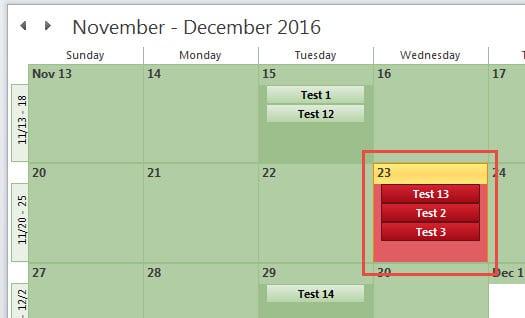
Védje meg az Outlook adatait a korrupció ellen
Bár az Outlook önálló e-mail kliensként vagy privát ütemezéskezelőként is jó szerepet játszik, mégsem menekülhet a korrupció elől. Emiatt fárasztó és fáradságos feladat lesz megvédeni az Outlook adatait a sérüléstől vagy elvesztéstől. Minden Outlook-felhasználónak figyelemmel kell kísérnie mindennapi viselkedését, például ne kattintson a gyanús hivatkozásokra, vagy ne töltsön le ismeretlen e-mailekből származó ismeretlen mellékleteket. Ezenkívül az Outlook adatok rendszeres biztonsági mentése több mint szükséges. Sőt, elengedhetetlen, hogy a közelben tartsunk egy csillagjavító eszközt, mint pl DataNumen Outlook Repair, melyik tud az Outlook adatsérülésének javítása mint a szellő.
Szerző Bevezetés:
Shirley Zhang adat-helyreállítási szakértő DataNumen, Inc., amely világelső az adat-helyreállítási technológiák területén, beleértve az SQL korrupció javítása és outlook javítószoftver termékek. További információért látogasson el www.datanumen.com