
Egyes felhasználók abban reménykednek, hogy az Outlook automatikusan ki tudja üríteni a „Levélszemét” mappát, amikor kilép az Outlookból. Bár az Outlookban nincs ilyen funkció, VBA-n keresztül mégis megvalósítható.
Talán tudta, hogy az Outlook beépített funkcióval rendelkezik, amely képes automatikusan üríteni a „Törölt elemek” mappákat, amikor kilép az Outlookból. Hasonlóképpen kívánhat egy hasonló funkciót, nevezetesen a „Levélszemét” mappa automatikus ürítését, amikor kilép az Outlookból. Bár az Outlook nem biztosít ilyen kapacitást, akkor is előállíthatja VBA-val. Itt elvezetjük Önt ennek részletes megvalósításához.
A „Levélszemét” mappa automatikus ürítése, amikor kilép az Outlookból
- Kezdésként indítsa el az Outlook programot.
- Ezután nyomja meg az „Alt + F11” billentyűket az Outlook VBA szerkesztő eléréséhez.
- A megjelenő „Microsoft Visual Basic for Applications” ablakban meg kell keresnie és meg kell nyitnia a „ThisOutlookSession” projektet.
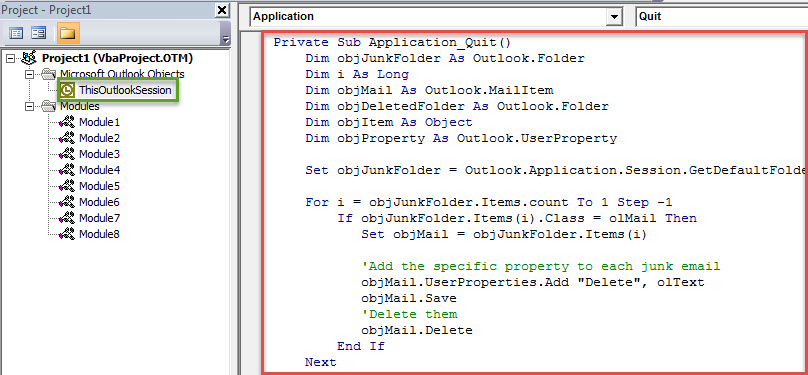
- Ezt követően be kell másolnia a következő VBA-kódot ebbe a projektbe.
Private Sub Application_Quit()
    Dim objJunkFolder As Outlook.Folder
    Dim i As Long
    Dim objMail As Outlook.MailItem
    Dim objDeletedFolder As Outlook.Folder
    Dim objItem As Object
    Dim objProperty As Outlook.UserProperty

    Set objJunkFolder = Outlook.Application.Session.GetDefaultFolder(olFolderJunk)

    For i = objJunkFolder.Items.count To 1 Step -1
        If objJunkFolder.Items(i).Class = olMail Then
           Set objMail = objJunkFolder.Items(i)

           'Add the specific property to each junk email
           objMail.UserProperties.Add "Delete", olText
           objMail.Save
           'Delete them
           objMail.Delete
        End If
    Next

    Set objDeletedFolder = Application.Session.GetDefaultFolder(olFolderDeletedItems)

    For Each objItem In objDeletedFolder.Items
        'Find out the junk emails in the "Deleted Items" folder
        Set objProperty = objItem.UserProperties.Find("Delete")
        If TypeName(objProperty) <> "Nothing" Then
           'Permanently delete them
           objItem.Delete
        End If
    Next

    'Prompt You
    MsgBox Chr(34) & "Junk Email" & Chr(34) & " Folder Emptied!", vbExclamation + vbOKOnly
End Sub
- Ezt követően hozzá kell rendelnie egy digitális tanúsítványt ehhez az új makróhoz.
- Először nyomja meg az „Eszközök” gombot.
- Ezután válassza a „Digitális aláírások” lehetőséget a legördülő menüből.
- Ezután kövesse a képernyőn megjelenő utasításokat a végrehajtásához.
- Később módosítsa az Outlook makró beállításait az aláírt VBA-projektek engedélyezéséhez.
- Végül indítsa újra az Outlookot az új makró aktiválásához.
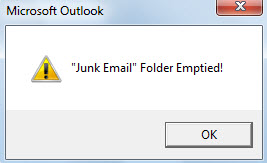
- Mostantól minden alkalommal, amikor kilép az Outlookból, a „Levélszemét” mappa automatikusan kiürül. És az alábbi képhez hasonló üzenetet kapsz:

Hatékony intézkedések az Outlook összeomlásának megelőzésére
Ha évtizedek óta használja az Outlookot, biztosan találkozott már számos hibával. Ezenkívül az idő múlásával az Outlook összeomlik, és az Outlook adatfájlja hajlamos lesz a korrupcióra. Ezért az Outlook adatvesztésének megelőzése érdekében érdemes megtenni néhány óvintézkedést, beleértve a PST-fájl biztonsági mentését, egy hatékony Outlook javítóeszköz beszerzését, mint pl. DataNumen Outlook Repair. Szakértelmének köszönhetően erősen ajánlott PST javítás.
Szerző Bevezetés:
Shirley Zhang adat-helyreállítási szakértő DataNumen, Inc., amely világelső az adat-helyreállítási technológiák területén, beleértve mdf javítás és outlook javítószoftver termékek. További információért látogasson el www.datanumen.com