
A rosszindulatú hivatkozások blokkolása érdekében jobb, ha úgy konfigurálja az Outlookot, hogy automatikusan letiltja a hiperhivatkozásokat az ismeretlen feladóktól érkező e-mailekben. Ez a cikk feltár egy darab VBA-kódot, amelyek segítségével úgy kaphatod meg, mint egy parafa.
Sok felhasználó panaszkodott, hogy e-mailben terjesztett vírusok támadták meg Outlook-fájljukat. Leggyakrabban azért, mert készségesen megbíznak az ismeretlen feladóktól érkező e-mailekben. Tehát letöltik vagy rákattintanak a hivatkozásokra a levelekben. Most a továbbiakban megosztunk egy módszert. Lehetővé teszi, hogy az Outlook automatikusan letiltja az ismeretlen feladóktól érkező e-mailek hiperhivatkozásait. Ha ilyen igényei vannak, kérjük, olvassa el a további részleteket.
A hiperhivatkozások automatikus letiltása az ismeretlen feladóktól érkező e-mailekben
- Kezdésként az Outlookban nyisd meg a VBA szerkesztőt az „Alt + F11” billentyűkombinációval.
- Ezután az új képernyőn add hozzá az „MS VBScript Regular Expressions” objektumot a bejegyzés szerint.Objektumkönyvtár-hivatkozás hozzáadása VBA-ban".
- Ezután másolja ki és illessze be a következő kódot a „ThisOutlookSession” projektbe.
Public WithEvents objInboxItems As Outlook.Items

Private Sub Application_Startup()
    Set objInboxItems = Outlook.Application.Session.GetDefaultFolder(olFolderInbox).Items
End Sub

'Occurs when new mail arrives in your Inbox
Private Sub objInboxItems_ItemAdd(ByVal Item As Object)
    Dim objMail As MailItem
    Dim objContacts As Outlook.Items
    Dim strFilter As String
    Dim objFoundContact As Outlook.ContactItem
    Dim bUnknownSender As Boolean
    Dim objRegExp As Object
    Dim objFoundResults As Object
    Dim i, n As Long

    If TypeOf Item Is MailItem Then
       Set objMail = Item

       'Check if the sender is in your default Contact folder
       Set objContacts = Application.Session.GetDefaultFolder(olFolderContacts).Items
       For i = 1 To 3
           strFilter = "[Email" & i & "Address] = " & objMail.SenderEmailAddress
           Set objFoundContact = objContacts.Find(strFilter)
           If Not (objFoundContact Is Nothing) Then
              bUnknownSender = False
              Exit For
           End If
       Next
       If objFoundContact Is Nothing Then
          bUnknownSender = True
       End If

       'If the sender is unknown
       If bUnknownSender = True Then
          'Find the urls within "<a href=" tags in HTMLbody of Mail
          Set objRegExp = CreateObject("vbscript.RegExp")
          With objRegExp
               .Pattern = "<?href\s*=\s*[""'].+?[""'][^>]*?"
               .IgnoreCase = True
               .Global = True
          End With

          If objRegExp.Test(objMail.HTMLBody) Then
             Set objFoundResults = objRegExp.Execute(objMail.HTMLBody)
             For n = 1 To objFoundResults.Count
                 'Disable the hyperlinks in HTMLbody
                 objMail.HTMLBody = Replace(objMail.HTMLBody, objFoundResults.Item(n - 1).Value, "")
             Next
          End If

          'Save the mail
          objMail.Save
       End If
    End If
End Sub
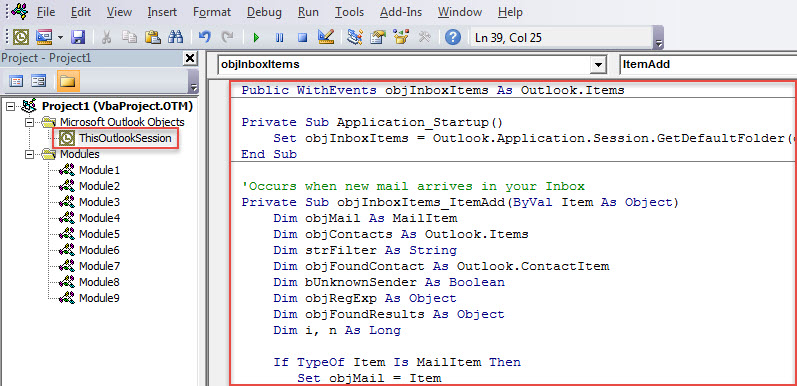
- Ezután aktiválja ezt a makrót az Outlook újraindításával vagy az „F5” billentyű megnyomásával az „Application_Startup” alprogramban.
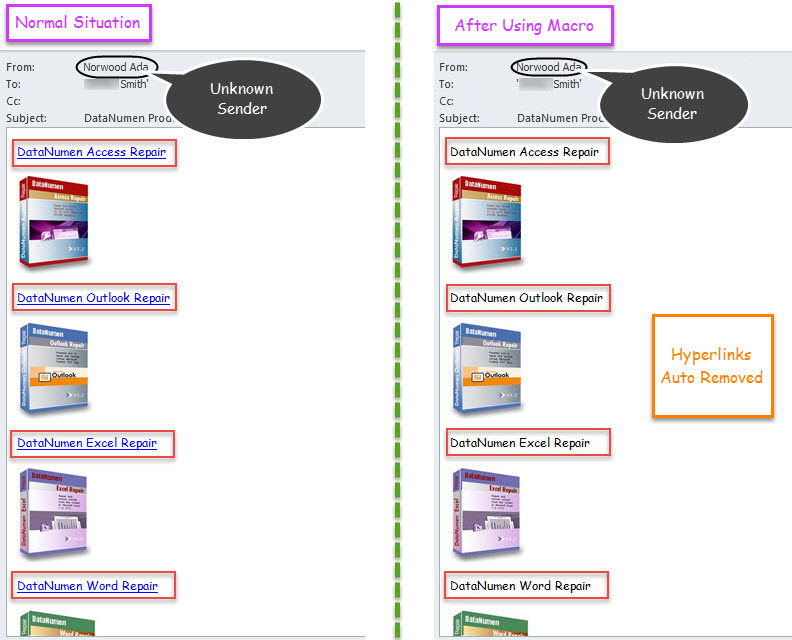
- Azóta minden alkalommal, amikor a feladótól származó, nem az alapértelmezett Névjegy mappában tárolt e-mail az Inboxba kerül, az Outlook automatikusan letiltja a benne található hivatkozásokat.

Az Outlook-védelemben számos fontos dolog
Mivel az Outlook érzékeny a sérülésekre, meglehetősen nehéz megvédeni az Outlook fájlt. Itt felsorolunk néhány kötelező dolgot az Outlook adatvédelem során. Először is rendszeresen biztonsági másolatot kell készítenie az Outlook adatairól. Ezenkívül elengedhetetlen, hogy óvakodjon minden lehetséges kockázattól, például rosszindulatú mellékletektől vagy hiperhivatkozásoktól. Végül, de nem utolsósorban érdemes előre elkészíteni egy hatékony Outlook-javító eszközt, mint pl DataNumen Outlook Repair. Biztos jól fog jönni, ha kell javítás PST fájl, de a beérkező levelek javítóeszköze hibásnak bizonyul.
Szerző Bevezetés:
Shirley Zhang adat-helyreállítási szakértő DataNumen, Inc., amely világelső az adat-helyreállítási technológiák területén, beleértve sérült mdf és outlook javítószoftver termékek. További információért látogasson el www.datanumen.com