
Itt megértjük, hogyan kell egyéni szalagot alkalmazni egy űrlapra vagy jelentésre az MS Accessben.
Az MS Access-ben használt jelentések vagy űrlapok nagymértékben testreszabottak, hogy jól működjenek az általunk használt adatbázissal. És hogy ezek az objektumok még relevánsabbak legyenek az adatbázisban, testreszabott szalagokat is hozzáadhat hozzájuk. Ezek a szalagok deklaratív XML-jelölést használnak, amely szöveg alapú, és a szalag létrehozásának és testreszabásainak hozzáadásának folyamatának egyszerűsítésére szolgál. Egy felhasználóbarát felület létrehozásához mindössze néhány sornyi XML-re van szüksége, mivel az MS Access szalag felületének testreszabásában van lehetőség rugalmasságra. Ezek a testreszabási jelölések ezután tárolhatók egy Access-adatbázisban, egy táblázatban, csatolhatók egy Excel-munkalaphoz, vagy beágyazhatók egy VBA-eljárásba.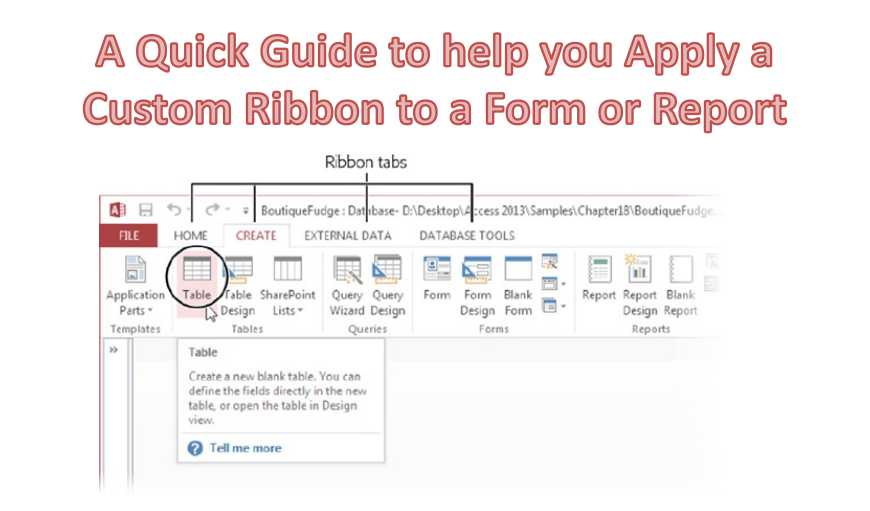
Itt elmagyarázzuk, hogyan lehet testreszabott szalagokat hozzáadni az Access űrlapokhoz vagy jelentésekhez azok betöltése közben.
Szalag testreszabási XML elérhetőségének biztosítása
USysRibbons Table használata a szalag bővíthetőségi XML tárolásához
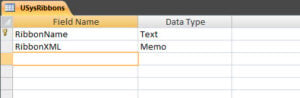 Különféle módszerek használhatók a szalag testreszabásának elérhetővé tételére, ezek egyike az USysRibbons tábla használata. Ez lehetővé teszi, hogy ezeket a testreszabásokat VBA-kód vagy makró használata nélkül hajtsa végre.
Az USysRibbons egy rendszertábla, amelyet a felhasználó maga hoz létre. Vannak azonban bizonyos feltételek, amelyeket szem előtt kell tartania a táblázat létrehozásakor.
- Meghatározott oszlopnevekkel kell rendelkeznie, például „RibbonName” és „Ribbon XML”, hogy a testreszabások zökkenőmentesen valósuljanak meg a szalagon.
- Ezeknek az oszlopoknak meghatározott adattípussal kell rendelkezniük, és csak érvényes és releváns információkat tartalmazhatnak.
LoadCustomUI metódus használata a szalag bővíthetőségi XML betöltéséhez
Választhatja a szalag bővíthetőségi XML-fájl programozott betöltését is a LoadCustomUI metódus használatával. Ehhez először rendelkeznie kell egy modullal az adatbázisban, amely a LoadCustomUI metódust használja a szalag név és XML testreszabási jelölésének megadásához.
Az XML jelölést lekérheti a tábla segítségével létrehozott Recordset objektumból, vagy külső forrásból, például egy karakterláncban elemzett XML-fájlból. Használhat egy XML-jelölést is, amelyet közvetlenül az eljárásba ágyaztak be. Ha ez megtörtént, választhat több szalag létrehozását ugyanazzal a módszerrel. Csak győződjön meg arról, hogy minden szalagnak egyedi neve van, és a szalag létrehozásához használt összes lap azonosító attribútumai is egyediek.
Miután ez az eljárás befejeződött, választhatja az AutoExec makró létrehozását, amely a RunCode műveleten keresztül valósítja meg az eljárást. Ezáltal a LoadCustomUI metódus automatikusan alkalmazandó lesz az alkalmazás indításakor, így az összes menüszalag elérhetővé válik az alkalmazás számára.
Egyéni szalagok alkalmazása az űrlapokhoz és jelentésekhez való hozzáféréshez
- Győződjön meg arról, hogy a testreszabott szalag elérhető az Accessben.
- Nyissa meg az objektumot Tervező nézetben
- A Tervezés lapon válassza a Tulajdonságlapot.
- A Tulajdonság ablak Mind lapján válassza ki a Szalagnév listát, és válasszon ki egy szalagot.
- Mentse el a bezárás előtt, majd nyissa meg újra az objektumot.
A sérült Access-adatbázissal való találkozás nagyon valószínű esemény egy rendszeres Access-felhasználó számára. Azonban az Access-korrupció ellenére is hatékonyan mentheti adatait, ha olyan hatékony eszközt használ, mint pl DataNumen Access Repair nak nek fix mdb adatbázis fájlok.
Szerző Bevezetés:
Vivian Stevens adat-helyreállítási szakértő DataNumen, Inc., amely világelső az adat-helyreállítási technológiák területén, beleértve sql javítás és Excel helyreállítási szoftvertermékek. További információért látogasson el www.datanumen.com