
Az Outlook nem kínál közvetlen funkciót arra, hogy az e-maileket mindig a maximális ablakban nyissa meg. Ha el szeretné érni, akkor az Outlook VBA-t kell igénybe vennie. Ez a cikk bemutatja a részletes VBA-kódokat és lépéseket.
Ha meg szeretne nyitni egy e-mailt, kattintson rá duplán. Normál esetben az e-mail egy kis ablakban nyílik meg. Valójában a felhasználók többsége szívesebben olvassa az e-maileket teljes képernyőn, azaz a maximális ablakban. Így ebben az esetben manuálisan kell maximalizálnia az Üzenet ablakot a jobb felső sarokban található „Maximalizálás” gombra kattintva. Egy ilyen problémás és ismétlődő művelettel szemben olyan módszerre kell vágynia, amely lehetővé teszi, hogy az e-maileket mindig a maximális ablakban nyissa meg. Bár az Outlook nem rendelkezik ilyen közvetlen funkcióval, szerencsére VBA kódokkal megvalósítható. Az alábbiakban a részletes lépéseket és a VBA kódokat ismertetjük.
Mindig nyissa meg e-mailjeit nagyméretű ablakban
- Már az elején megfelelően el kell indítania az Outlookot.
- Ezután nyomja meg az „Alt + F11” billentyűparancsokat az Outlook VBA-szerkesztő eléréséhez.
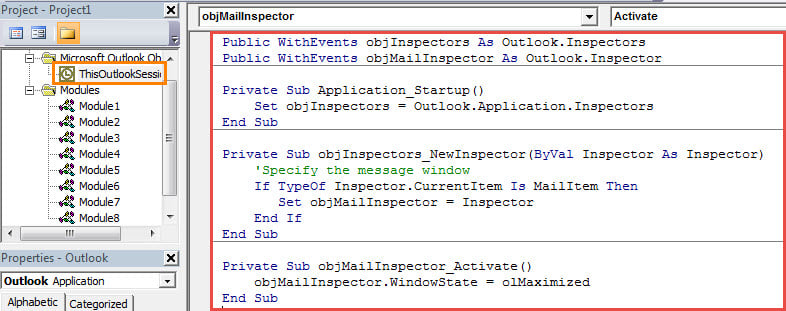
- A következő felugró ablakban keresse meg a „ThisOutlookSession” projektet, és kattintson rá duplán.
- Ezt követően másolja be a következő VBA-kódokat ebbe a projektablakba.
Public WithEvents objInspectors As Outlook.Inspectors
Public WithEvents objMailInspector As Outlook.Inspector

Private Sub Application_Startup()
    Set objInspectors = Outlook.Application.Inspectors
End Sub

Private Sub objInspectors_NewInspector(ByVal Inspector As Inspector)
    'Specify the message window
    If TypeOf Inspector.CurrentItem Is MailItem Then
       Set objMailInspector = Inspector
    End If
End Sub

Private Sub objMailInspector_Activate()
    objMailInspector.WindowState = olMaximized
End Sub
- Ezt követően hozzá kell rendelnie egy digitális tanúsítványt az új VBA-projekthez. Kattintson az „Eszközök” > „Digitális aláírás” elemre, majd kövesse a felugró párbeszédpanel utasításait a makró aláírásához.
- Később módosítania kell az Outlook makró beállításait, hogy engedélyezze a digitálisan aláírt makrókat.
- Végül indítsa újra az Outlookot az új makró aktiválásához.
- Mostantól, ha duplán kattint egy e-mailre annak megnyitásához, az e-mail automatikusan megnyílik a maximális ablakban.
Vesd le a bosszantó PST-problémákat
Ha használni kívánja az Outlookot, vagy évtizedek óta használja, fel kell készülnie arra, hogy erőfeszítéseket tegyen Outlook-adatai védelmére. Ez azért van, mert az Outlook hajlamos a hibákra és a sérülésekre. Ez azt jelenti, hogy az Outlook adatai bármikor megsérülhetnek, még minden előjel nélkül is. Azon a ponton, hogy javítás Outlook az adatok meglehetősen nehézkesek lesznek. Ezért jobb, ha rendszeresen biztonsági másolatot készít az Outlook adatairól, hogy könnyen visszanyerhesse az Outlook-adatokat az Outlook adatsérülése esetén.
Szerző Bevezetés:
Shirley Zhang adat-helyreállítási szakértő DataNumen, Inc., amely világelső az adat-helyreállítási technológiák területén, beleértve javítás mdf és outlook javítószoftver termékek. További információért látogasson el www.datanumen.com