
Ha gyakran kell személyre szabott megjegyzéseket vagy megjegyzéseket hozzáadnia az Outlook-üzenetekhez, miért ne szabhatna testre egy „Jegyzetek” oszlopot az e-mail listában? Ez a cikk bemutatja az eléréséhez szükséges részletes műveleteket.
Egy korábbi cikk "4 egyszerű módszer megjegyzések beszúrására az Outlook üzeneteibe” négy hatékony módszert vezetett be a megjegyzések e-mailekhez való hozzáadására, beleértve a követési jelző személyre szabását, az üzenet tárgyának vagy törzsének szerkesztését és egy megjegyzés elem csatolását. A négy lehetséges megoldáshoz képest a „Megjegyzések” oszlop testreszabása sokkal kényelmesebb. Itt vannak a kidolgozott lépések.
Adjon hozzá egy „Megjegyzések” oszlopot az Outlook üzeneteihez
- Legelőször is el kell indítani az Outlook programot.
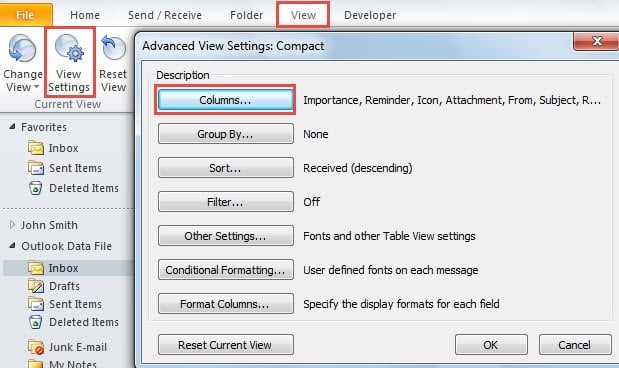
- Ezután lépjen a „Nézet” fülre, és kattintson a „Nézet beállításai” gombra az „Aktuális nézet” csoportban.
- Megjelenik egy új „Speciális nézetbeállítások” párbeszédpanel, amelyben megnyomhatja az „Oszlopok” gombot.
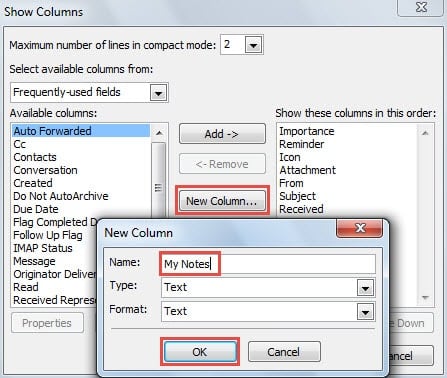
- Ezt követően egy másik „Oszlopok megjelenítése” párbeszédpanel jelenik meg. A középen lévő „Új oszlop” gombra kell kattintania.
- Ezután az új felugró kis párbeszédpanelen beírhat egy nevet, például „My Notes”. És győződjön meg arról, hogy a következő „Típus” és „Formátum” mezők is „Szöveg”-ek.

- Ezután kattintson az OK gombra, visszalépve az „Oszlopok megjelenítése” képernyőre.
- Látni fogja, hogy a „My Notes” mező hozzáadásra került a jobb oldali oszloplistához. A „Move Up” és „Move Down” gomb megnyomásával módosíthatja a sorrendet, például elhelyezheti közvetlenül a „Tárgy” alatt.
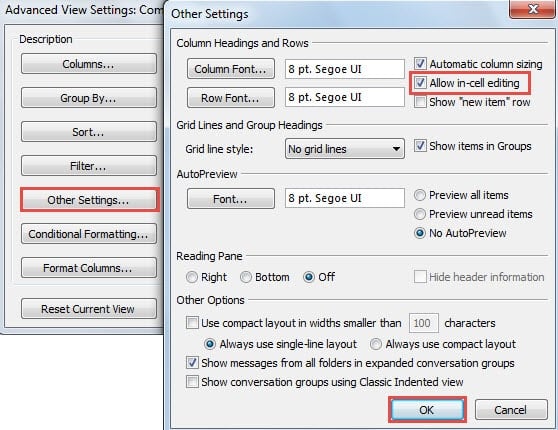
- Most kattintson az „OK” gombra. A „Speciális nézetbeállítások” párbeszédpanelen engedélyezze a „Cellán belüli szerkesztés engedélyezése” opciót.

- Később kattintson az „OK” gombra az összes párbeszédpanel bezárásához, és visszatérjen az Outlook levelezőlistájához.
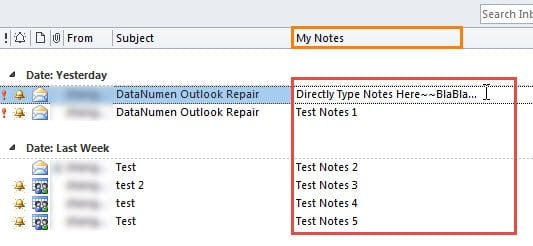
- Végül a „Jegyzetek” oszlopra kattintva közvetlenül elkezdheti begépelni a jegyzeteket, ahogy az alábbi képernyőképen is látható:

Szerezze vissza a sérült Outlook-adatokat
Az Outlook valóban jó szerepet játszott nemcsak önálló levelezőprogramként, hanem privát ütemezőkezelőként is. Mindazonáltal, mint rendszeres Outlook-felhasználó, sokszor találkoztam már bosszantó problémákkal, beleértve a gyakori lefagyást vagy nem válaszolást, az alkalmankénti felugró hibaüzeneteket, valamint a legrosszabb esetben a hibás Outlook-fájlokat. Szerencsére számos alapvető trükköt elsajátítottam ezeknek a bonyolult eseteknek a kezelésére. Például elindíthatom az Outlookot csökkentett módban, hogy megnézzem, a bővítmények a hibásak-e. Ezen kívül a levelezési profil újraépítése, az irodai csomag javítása és a víruskereső integráció letiltása is univerzális megoldások. De a probléma megoldására... sérült Outlook PST-fájl, a legjobb módszer egy bevált javítóeszköz használata, mint pl DataNumen Outlook Repair.
Szerző Bevezetés:
Shirley Zhang adat-helyreállítási szakértő DataNumen, Inc., amely világelső az adat-helyreállítási technológiák területén, beleértve sql helyreállítás és outlook javítószoftver termékek. További információért látogasson el www.datanumen.com