
Biztosan tudta, hogyan kell aláírást hozzáadni az Outlookban. De tudja, hogyan teheti vonzóbbá az aláírást, például háttérszín hozzáadásával? Íme egy gyors útmutató az Ön számára.
Az e-mail aláírás fontos szerepet játszik egy személy imázsának kiállásában. Annak érdekében, hogy jobban reklámozhassa magát, számítógépét, sőt termékeit is, javasoljuk, hogy az aláírását varázsolja el. Olvassa el, hogyan illesztheti be a háttérszínt az aláírásába az Outlook alkalmazásban.
Adjon háttérszínt az Outlook aláírásához
- Kezdésként kattintson az „Új e-mail” gombra a „Főoldal” szalagon új e-mail létrehozásához.
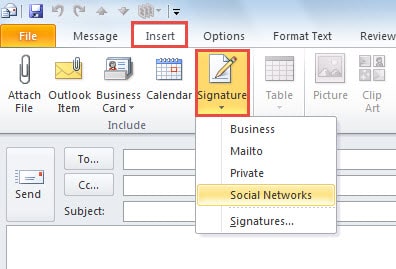
- Ezután az új üzenetablakban lépjen a „Beszúrás” fülre, és nyomja meg az „Aláírás” gombot a „Felvétel” csoportban. És a legördülő listából válassza ki azt az aláírást, amelyhez háttérszínt szeretne adni.
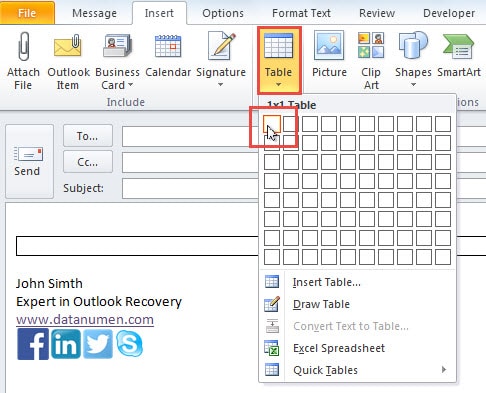
- Miután az aláírás az üzenettörzsben található. Helyezze a kurzort egy másik üres helyre az üzenettörzsben. Ezután kattintson a „Táblázat” gombra a „Beszúrás” fül alatt, és válassza az „1 x 1 táblázat” lehetőséget.

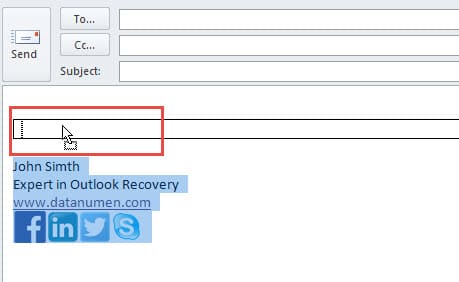
- Ezután jelölje ki az összes aláírási karaktert, és húzza őket a táblázatba.

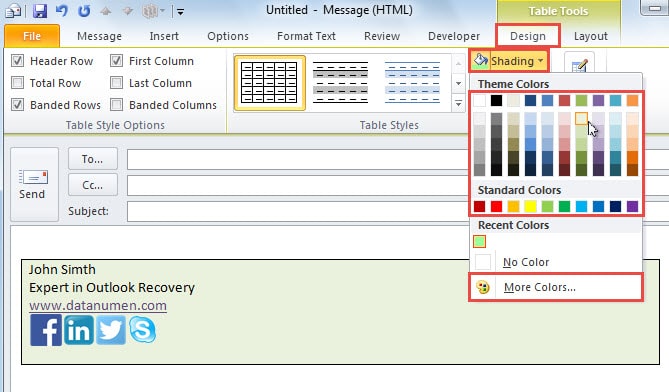
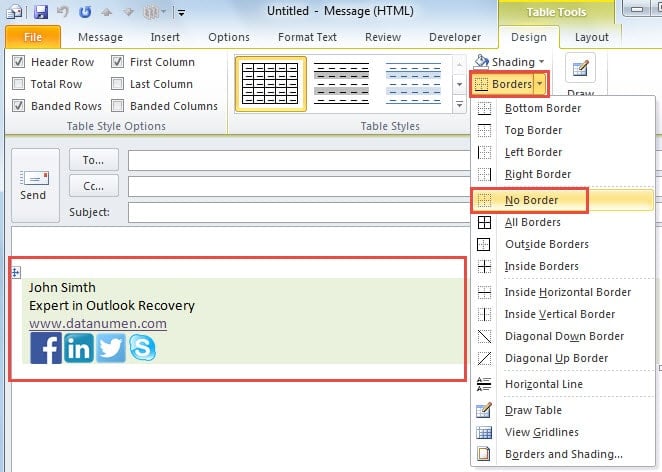
- Ezt követően váltson a kiemelt „Táblázateszközök” szalagra. A „Tervezés” lapon keresse meg és kattintson az „Árnyékolás” gombra. És a legördülő listából válassza ki a kívánt színt a kiválasztott táblázat árnyékolásához. Vagy kattintson a „További színek” gombra más színek kiválasztásához.

- Később el kell távolítania a táblázat szegélyét. Válassza ki a táblázatot. Kattintson a „Szegélyek” gombra, és válassza a „Nincs határ” opciót.

- Most válassza ki a táblázatot, és nyomja meg a „Ctrl + C” gombot a táblázat másolásához.
- Ezután lépjen a „Beszúrás” > „Aláírás” > „Aláírások” menüpontra. Megjelenik az „Aláírások és levélpapír” párbeszédpanel, amelyben tegye a következőket:
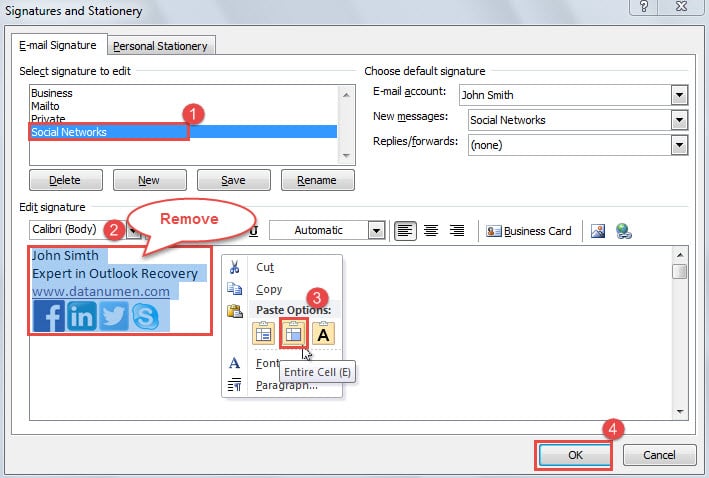
- Először válassza ki a szerkeszteni kívánt forrásaláírást.
- Ezután az „Aláírás szerkesztése” mezőben válassza ki az összes aláírási karaktert, és távolítsa el őket teljesen.
- Ezután kattintson jobb gombbal az üres helyre, és válassza ki a teljes cella beillesztését a helyi menüből.
- Végül a sikeres beillesztés után kattintson az „OK” gombra az aláírás mentéséhez.

Most a következő képekhez hasonló aláírást kap.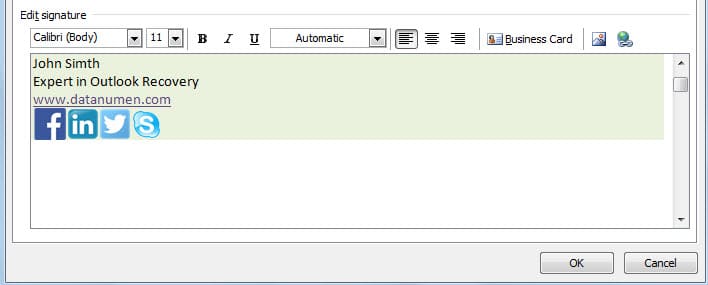
Az Outlook védelme a korrupció ellen
A számos funkció ellenére az Outlook még mindig nem tudja elkerülni a sérüléseket. Rendszeres felhasználóként azonban meg kell tanulnia, hogyan csökkentheti az Outlook sérülésének valószínűségét. Például tiltsa le az Outlook automatikus képletöltését, soha ne kattintson a gyanús e-mailekben található beágyazott linkekre, és mindig zárja be megfelelően az Outlookot stb. A fenti tippek a leghatékonyabb óvintézkedések. Ami azt illeti, hogyan... javítás Outlook sérülés esetén egy megbízható és kiváló minőségű javítószerszámot használhat, mint pl DataNumen Outlook Repair. A riválisok többsége fölött a vállára szállt, mivel gyakori sikereket ért el az ügyfelek maximális adatmennyiség kinyerésében.
Szerző Bevezetés:
Shirley Zhang adat-helyreállítási szakértő DataNumen, Inc., amely világelső az adat-helyreállítási technológiák területén, beleértve sql helyreállítás és outlook javítószoftver termékek. További információért látogasson el www.datanumen.com