
Az „Ez az elem nem jeleníthető meg az olvasóablakban” hiba általában akkor jelenik meg, ha egy beérkezett e-mailt próbál ellenőrizni az olvasóablakban. Íme 7 érvényes intézkedés, amelyek segítenek megszabadulni tőle.
Valaha tapasztaltam ugyanezt a problémát. Korábban megszoktam, hogy az új e-maileket közvetlenül az olvasópanelen nézzem meg. De egy nap találkoztam ezzel a hibával: „Ez az elem nem jeleníthető meg az olvasóablakban”. Ennek kiküszöbölése érdekében a következő 7 gyors módszert kerestem és kötöttem le.
1. Töltse le a teljes elemet, beleértve a mellékleteket
Ha csak az e-mail fejléce van letöltve az Outlookba, akkor a konkrét e-mail tartalma biztosan nem jeleníthető meg az Olvasás ablaktáblában. Ezért meg kell győződnie arról, hogy az Outlook letöltötte a teljes e-mailt.
- Először is, indítsa el az Outlookot, és lépjen a „Küldés/Fogadás” fülre.
- Ezután kattintson a „Küldési/fogadási csoportok” elemre, és válassza a „Küldési/fogadási csoportok meghatározása” lehetőséget a legördülő listából.
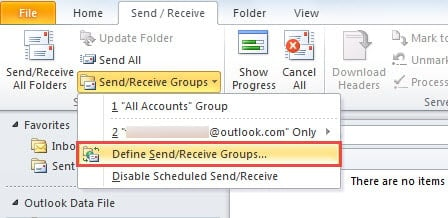
- Az új felugró párbeszédpanelen kattintson a „Szerkesztés” gombra.
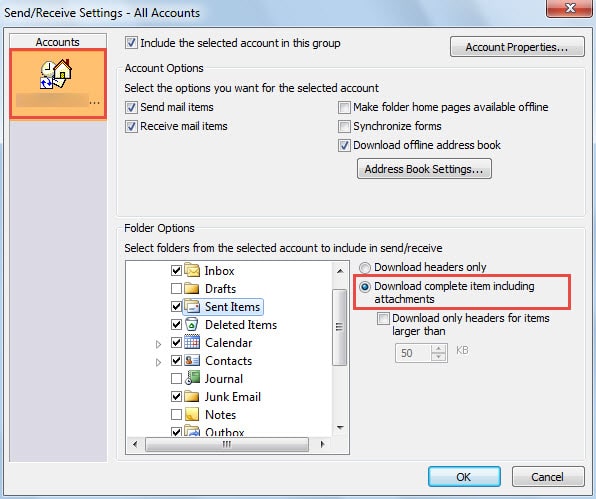
- A következő képernyőn válassza ki a célfiókot, és jelölje be a „Teljes tétel letöltése mellékletekkel együtt” melletti jelölőnégyzetet.

- Végül kattintson az „OK” gombra a módosítások mentéséhez és az Outlookba való visszatéréshez.
2. Törölje az űrlapok gyorsítótárát
Ha még mindig nem tudja ellenőrizni az olvasóablakban, bár az e-mailt teljesen letöltötte, próbálkozzon ezzel – az űrlapok gyorsítótárának törlésével.
- Az Outlook programban lépjen a „Fájl” > „Opciók” > „Speciális” menüpontra.
- Ezután kattintson az „Egyéni űrlapok” gombra.
- A következő párbeszédpanelen kattintson az „Űrlapok kezelése” gombra.
- Ezután egy másik párbeszédablak jelenik meg, amelyben közvetlenül kattintson a „Gyorsítótár törlése” gombra.

- Végül kattintson az „OK” sorozatra, amíg az összes párbeszédpanel be nem záródik.

3. Tiltsa le a nem megbízható Outlook-bővítményeket
Természetesen az Outlook bővítményekre is gyanakodni kell. Ezért jobb, ha letiltja az összes belső Microsoft-bővítményt.
- A legelején el kell indítania az Outlookot csökkentett módban az „outlook.exe /safe” paranccsal.
- Ezután lépjen a „Fájl” > „Opciók” elemre, és keresse meg a „Bővítmények” részt.
- Ezután kattintson a „Go” gombra a végső párbeszédpanel megnyitásához, amelyben letilthatja a bővítményeket. Csak távolítsa el az összes külső nem megbízható bővítményt.

- Később kattintson néhány „OK” gombra, hogy visszatérjen az Outlookhoz.
- Végül indítsa újra az Outlookot az e-mailek újbóli ellenőrzéséhez.

4. Hozzon létre egy levelezési profilt
Egy másik gyanús tényező a sérült profil. Ezért azt javasoljuk, hogy hozzon létre újra egy levelezési profilt.
- Először nyissa meg a „Vezérlőpultot”, amelyben kattintson a „Mail” kisalkalmazásra
- Az új párbeszédpanelen kattintson a „Profilok megjelenítése” gombra.
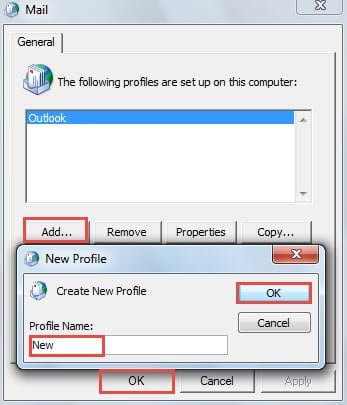
- Ezután kattintson a „Hozzáadás” gombra, és nevezze el az új profilt. És adja hozzá fiókját ehhez a profilhoz.

- Ezután indítsa el az Outlookot ezzel az új profillal. Importálja a korábbi Outlook-adatokat ebbe a profilba, és ellenőrizze, hogy az elem megjeleníthető-e az Olvasóablakban.
5. Indítsa el az Outlookot olvasási ablaktábla nélkül, és törölje az e-mailt
Ha a fenti intézkedések mindegyike nem segít megoldani a problémát, akkor valószínűleg ez az e-mail sérült. Ebben az esetben törölnie kell, hogy elkerülje a postafiók további sérülését.
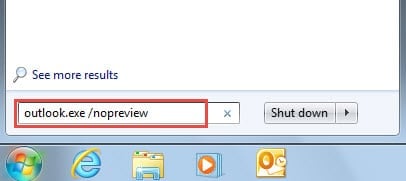
- Először is, a „Start menüben” keresd meg az „outlook.exe /nopreview” fájlt.

- Ezután kattintson a megjelenő programra az Outlook olvasóablak nélküli indításához.
- Ezután törölheti az e-mailt.
- Végül újraindíthatja az Outlookot. Ha továbbra is meg szeretné tekinteni az e-mailt, megkérheti a feladókat, hogy küldjék el újra az e-mailt.
6. Javítsa ki a PST-fájl hibáit a Scanpst.exe segítségével
Ha az olvasópanel kikapcsolása ellenére sem tudja törölni, akkor érdemes továbbgondolnia, hogy nem történt-e hiba a PST-fájlban. Ebben a helyzetben a Scanpst.exe használata lesz az első választás. Ezt az eszközt úgy találhatja meg, hogy a „Scanpst” kifejezésre keres a Windows Intézőben. Később követheti a képernyőn megjelenő utasításokat a fájl beolvasásához és a hibák kijavításához.
7. Támaszkodjon más megbízható javítószerszámokra
A legtöbb esetben a Scanpst.exe nem tudja a kívánt válaszokat kihozni. Például más hibákat is okozhat, vagy továbbra sem tudja elolvasni és törölni az e-mailt. Ez lényegében arra utal, hogy az Outlook sérülésének mértéke meghaladja a Scanpst.exe képességeit. Ezért más megbízható javítóeszközökre kell támaszkodnia, mint például a DataNumen Outlook Repair, amely gond nélkül megmentheti a maximális Outlook adatot.
Szerző Bevezetés:
Shirley Zhang adat-helyreállítási szakértő DataNumen, Inc., amely világelső az adat-helyreállítási technológiák területén, beleértve sql helyreállítás és outlook javítószoftver termékek. További információért látogasson el www.datanumen.com