
Ebben a cikkben 6 módot kínálunk a lábjegyzetek végjegyzetekké alakítására és fordítva a Word-dokumentumban.
Mindenki számára ismert, hogy alapértelmezés szerint a lábjegyzetek szövegei az egyes oldalak alján, míg a végjegyzetek a dokumentum végén találhatók. Az ilyen alapbeállítások azonban nem tudják mindig kielégíteni az embereket. Még a Word is rendelkezik beépített paranccsal a felhasználók számára a lábjegyzetek végjegyzetekké alakítására és fordítva. Ezért 6 módszert állítunk elő, amelyeket felvehet.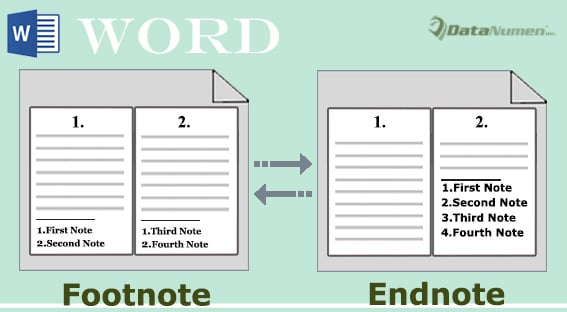
1. módszer: Konvertálja az összes lábjegyzetet végjegyzetekké egy dokumentumban manuálisan
Általában itt maradnak a lábjegyzetek és a végjegyzetek: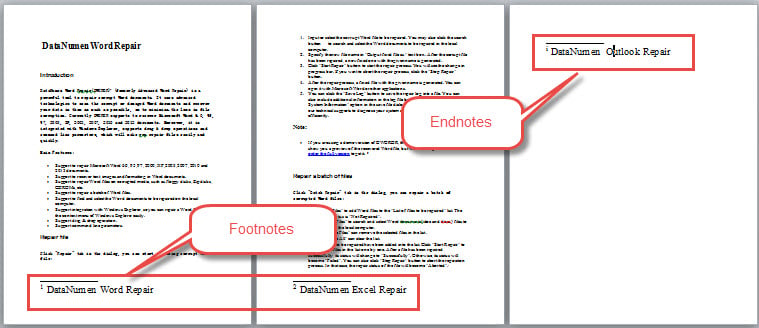
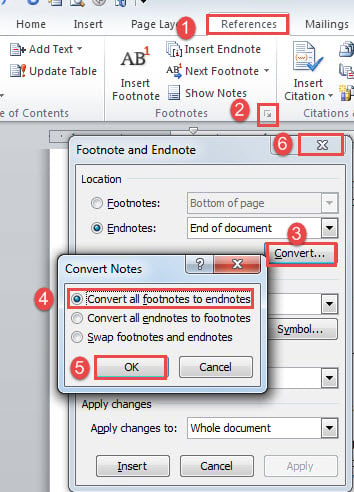
- Először kattintson a „Hivatkozások” fülre, majd kattintson a nyíl gombra a „Lábjegyzetek” csoportban a „Lábjegyzet és végjegyzet” párbeszédpanel megnyitásához.
- Ezután kattintson a „Konvertálás” gombra.
- Ezután válassza az „Összes lábjegyzet konvertálása végjegyzetekké” lehetőséget.
- És kattintson az „OK” gombra.
- Végül zárja be a „Lábjegyzet és végjegyzet” mezőt.

Itt van a hatás: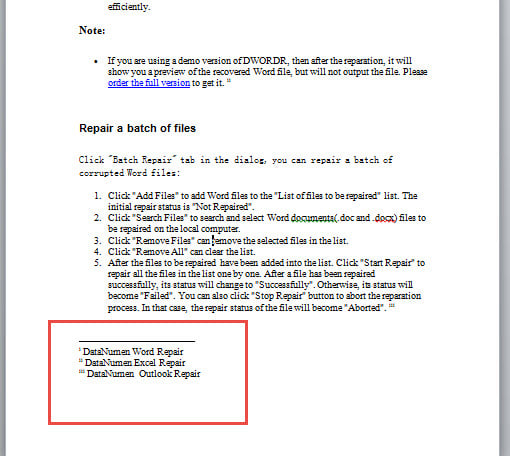
2. módszer: Konvertálja az összes végjegyzetet lábjegyzetekké egy dokumentumban manuálisan
A végjegyzetek lábjegyzetekké alakítása nagyjából ugyanaz.
- Ismételje meg a 1. módszer 2. és 1. lépését.
- Ezúttal válassza az „Összes végjegyzet konvertálása lábjegyzetekké” lehetőséget.
- Ennek ellenére ismételje meg az 4. módszer 5. és 1. lépését.
Ellenőrizze a következő eredményt: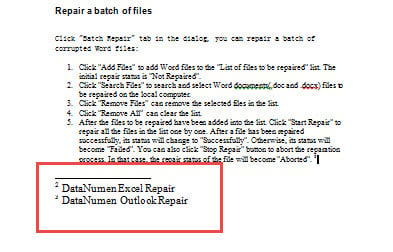
3. módszer: Konvertálja az összes lábjegyzetet végjegyzetekké egy dokumentumban VBA-n keresztül
- Először nyomja meg az „Alt+F11” gombot a VBA-szerkesztő megnyitásához a Wordben.
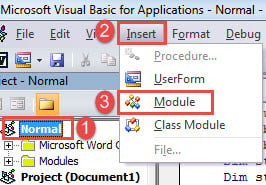
- Ezután kattintson a „Normál” gombra.
- Kattintson a „Beszúrás” fülre.
- És a legördülő menüben válassza a „Modul” lehetőséget.

- Ezután kattintson duplán a modulra a megnyitásához.
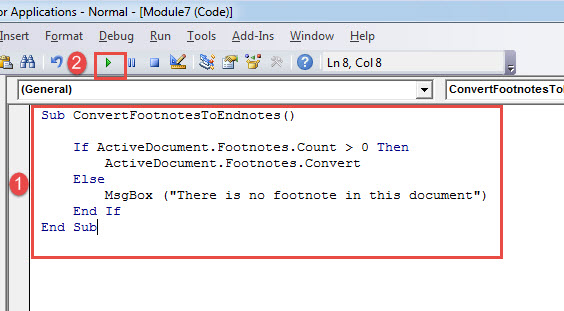
- Illessze be a következő kódokat:
Sub ConvertFootnotesToEndnotes()

  If ActiveDocument.Footnotes.Count > 0 Then
    ActiveDocument.Footnotes.Convert
  Else
    MsgBox ("There is no footnote in this document")
  End If
End Sub
- Végül kattintson a „Futtatás” gombra.

4. módszer: Konvertálja az összes végjegyzetet lábjegyzetekké egy dokumentumban VBA-n keresztül
Hasonlóképpen kövesse a 3. módszerben leírt lépéseket a makró telepítéséhez és futtatásához. De cserélje ki a makrót az alábbira:
Sub ConvertEndnotesToFootnotes()

 If ActiveDocument.Endnotes.Count > 0 Then
 ActiveDocument.Endnotes.Convert
 Else
 MsgBox ("There is no endnote in this document")
 End If
End Sub
 5. módszer: Az összes lábjegyzet kötegelt átalakítása végjegyzetekké több dokumentumban VBA-n keresztül
 5. módszer: Az összes lábjegyzet kötegelt átalakítása végjegyzetekké több dokumentumban VBA-n keresztül
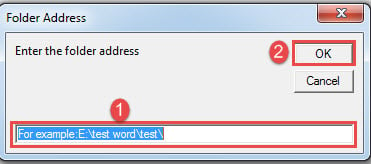
Abban az esetben, ha nagyszámú fájllal kell foglalkoznia, először egy mappába rendezze őket. Ezután telepítse és futtassa ezt a makrót:
Sub BatchConvertFootnotesToEndnotes()
  Dim objWordApplication As New Word.Application
  Dim strFile As String
  Dim strFolder As String

  strFolder = InputBox("Enter the folder address", "Folder Address", "For example:E:\test word\test\")
  strFile = Dir(strFolder & "*.doc*", vbNormal)

  While strFile <> ""
    With objWordApplication
      .Documents.Open (strFolder & strFile)
      .ActiveDocument.Footnotes.Convert
      .ActiveDocument.Close
    End With
    strFile = Dir()
  Wend

  Set objWordApplication = Nothing

End Sub
A makró futtatásakor megjelenik egy beviteli mező, ahol meg kell adnia a mappa elérési útját. És ne felejtse el, hogy a mappa címének végén egy „\” karakternek kell lennie.
6. módszer: Az összes végjegyzet kötegelt átalakítása lábjegyzetekké több dokumentumban VBA-n keresztül
Végül itt van a makró a több dokumentum végjegyzeteinek automatikus lábjegyzetekké konvertálásához:
Sub BatchConvertEndnotesToFootnotes()
  Dim objWordApplication As New Word.Application
  Dim strFile As String
  Dim strFolder As String

  strFolder = InputBox("Enter the folder address", "Folder Address", "For example:E:\test word\test\")
  strFile = Dir(strFolder & "*.doc*", vbNormal)

  While strFile <> ""
    With objWordApplication
      .Documents.Open (strFolder & strFile)
      .ActiveDocument.Endnotes.Convert
      .ActiveDocument.Close
    End With
    strFile = Dir()
  Wend

  Set objWordApplication = Nothing

End Sub
A szöveges problémák megoldása
A szó elbukhat előjel nélkül. Bár hihetetlennek érzi, hogy egy ilyen balszerencse rád talál, nincs más választása, mint szakképzett javítószerszámhoz fordulni a javításhoz. korrupt doki.
Szerző Bevezetés:
Vera Chen adat-helyreállítási szakértő DataNumen, Inc., amely világelső az adat-helyreállítási technológiák területén, beleértve sérült Excel és a pdf javító szoftvertermékek. További információért látogasson el www.datanumen.com