
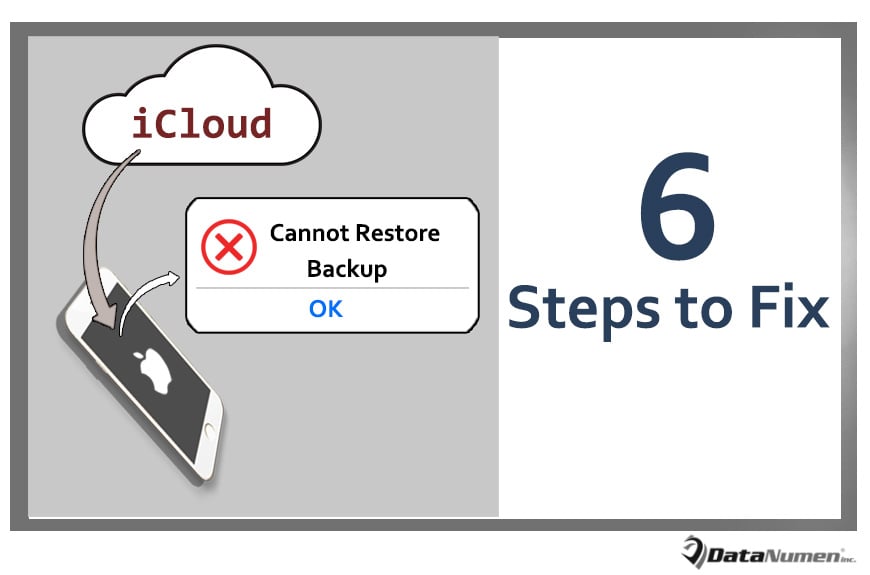
Az iCloud létfontosságú szerepet játszik az iPhone-adatok biztonsági mentésében. Előfordulhat azonban, hogy problémákba ütközik az iCloudból készült biztonsági mentések visszaállításakor, például a „Biztonsági mentés visszaállítása nem lehetséges” hibaüzenet jelenik meg. Ez a bejegyzés 6 egyszerű lépésben megtanítja, hogyan javíthatja ki.
Kétségtelenül sok adatot kellett beírni az iPhone-jába. Így biztosan nem szívesen találkozik iPhone adatvesztéssel. Ebben az esetben az iPhone adatmentése egyre fontosabbá válik, mivel a biztonsági mentés sokat segít a jövőbeni adat-helyreállításban, például PST helyreállítás biztonsági mentésből az Outlook összeomlása után.
Alapértelmezés szerint két beépített biztonsági mentési mód létezik az iPhone számára. Az egyik az iTunes, a másik az iCloud. Sok felhasználó inkább az iCloudot részesíti előnyben, köszönhetően kézreállóságának és könnyű kezelhetőségének. De ez is meghibásodhat, függetlenül a biztonsági mentési vagy visszaállítási folyamattól. A következőkben arra a problémára összpontosítunk, hogy a „Nem lehet visszaállítani a biztonsági másolatot” az iCloudból, és bemutatunk 6 egyszerű lépést a javításhoz.
1. Ellenőrizze az iCloud biztonsági mentéseket
Ha egyszer ilyen hibába ütközik a biztonsági mentések visszaállításakor, először is ellenőriznie kell az iCloud biztonsági másolatait. Az iCloud általában 3 féle biztonsági másolatot készít különböző időre. Így előfordulhat, hogy a hiba csak egy biztonsági mentéshez kapcsolódik. A másik kettő még érintetlen lehet. Ezért kiválaszthatja őket a visszaállításhoz, hogy újra próbálkozzon.
2. Ellenőrizze az iPhone Wi-Fi csatlakozását
Mint mindannyian tudjuk, az adatok biztonsági mentése vagy az iCloudon keresztüli visszaállítás stabil és aktív hálózati kapcsolatot igényel. Ha a hálózat meghibásodik, biztosan nem tudja visszaállítani a biztonsági másolatokat az iCloudból. Ezért gondoskodnia kell arról, hogy az iPhone Wi-Fi kapcsolata megfelelő legyen.
3. Ellenőrizze az iPhone megmaradt tárhelyét
Ezenkívül az iCloud adatmentések iPhone-ra történő visszaállításához feltétlenül szükséges, hogy az eszköznek megfelelő tárhellyel kell rendelkeznie. Ellenkező esetben az adatok visszaállítása teljesen meghiúsul. Ezenkívül a biztonsági másolat váratlan megsérüléséhez és elvesztéséhez vezethet. Tehát, ha a fenti lépések nem derítik ki a kiváltó okot, és nem oldják meg a problémát, folytassa az iPhone fennmaradó tárhelyének ellenőrzésével.
4. Indítsa újra az iPhone-t és próbálja újra
Őszintén szólva, időnként egy egyszerű újraindítás segíthet megszabadulni ettől a problémától. Tehát, ha a fent említett 3 lépés nem oldja meg a problémát, folytathatja az iPhone újraindítását, és megpróbálhatja újra visszaállítani az iCloud biztonsági mentéseit. Előre is sok sikert kívánok.
5. Frissítse az iOS-t a legújabb verzióra
Ezen túlmenően az elavult iOS lehet a kiváltó ok néha, mivel az elavult iOS számos hibát tartalmazhat, amelyek ilyen hibákhoz vezethetnek. Ezért, ha feltételezzük, hogy a hiba a fenti 4 lépés után is fennáll, gyanakodnia kell, ha az iOS túl régi. Ellenőrzése és frissítése nagyon szükséges és ajánlott.
6. Használjon harmadik féltől származó eszközöket
Feltéve, hogy a fent felsorolt hibaelhárítási lépések nem tudják megszüntetni ezt a hibát, továbbra sem kell pánikba esni. Az adat-helyreállítási iparág egyre fejlettebbé válásával számos eszköz létezik az iPhone adat-helyreállítási hibáira. Ebben a helyzetben biztosan képes lesz egy félelmetes és megbízható megoldást találni, amely segít megszabadulni ettől a hibától.
Szerző Bevezetés:
Shirley Zhang adat-helyreállítási szakértő DataNumen, Inc., amely világelső az adat-helyreállítási technológiák területén, beleértve mdf helyreállítása és outlook javítószoftver termékek. További információért látogasson el www.datanumen.com