
Ebben a cikkben 6 gyors módszerről fogunk beszélni, amelyek segítségével megtekintheti és megkaphatja a Word-dokumentumfájl teljes elérési útját.
Időről időre szükség van egy Word-dokumentum teljes elérési útjának megtekintésére és lekérésére. Például Ön csapatban dolgozik, és előfordulhat, hogy meg kell osztania a fájlokat kollégáival. Ezután tegye egyértelművé a fájl elérési útját, hogy az nagyban javítsa a munka hatékonyságát. Vagy vannak olyan esetek, amikor más fájlokhoz kell hozzáférnie, amelyek ugyanazon a helyen vannak, ahol az aktuális megnyitott dokumentum található.
Őszintén szólva, ez nem egy bonyolult feladat, és van rá mód.
1. módszer: Adja hozzá a „Dokumentum helye” parancsot a „Gyors hozzáférési eszköztárhoz”
Általában a menüszalagon található parancsokat használjuk a leggyakrabban. Azonban számos parancs található a menüszalagon kívül is, amelyek néha nagyon hasznosak lehetnek. A „Dokumentum helye” ezek egyike.
- Először kattintson a „Fájl” fülre a Wordben, majd az „Opciók” elemre.
- A megnyíló „Word Options” párbeszédpanelen először kattintson a „Gyorselérési eszköztár” elemre.
- Ezután válassza a „Parancsok nincsenek a szalagon” lehetőséget a legördülő listából.
- Ezután keresse meg és kattintson a „Dokumentum helye” parancsra.
- Ezután kattintson a „Hozzáadás” gombra.
- Végül kattintson az „OK” gombra.

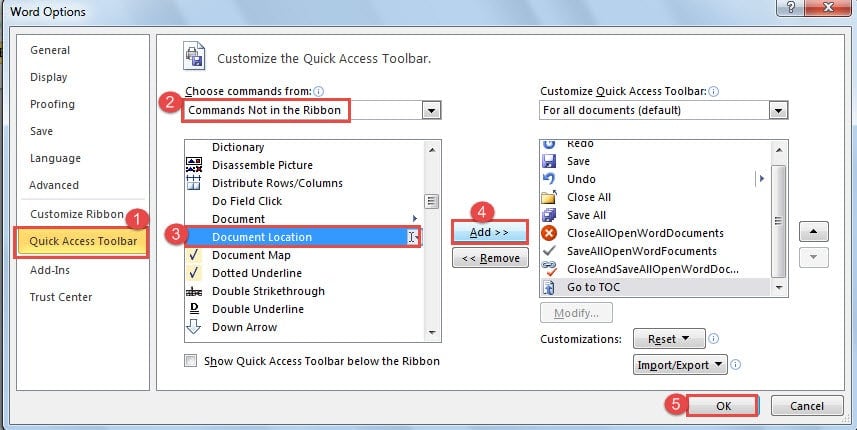
Most láthatja a fájl teljes elérési útját a „Dokumentum helye” mezőben.
2. módszer: Szúrja be a fájlnevet a fejlécbe vagy a láblécbe
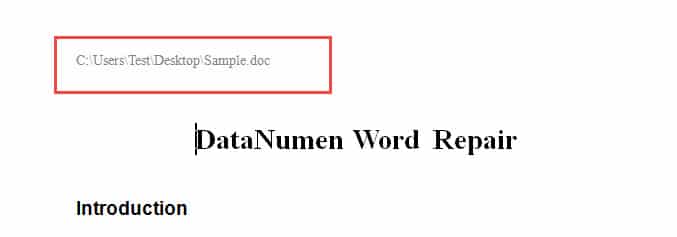
Dönthet úgy is, hogy beszúr egy mezőt, amely a fájl elérési útját mutatja a fejléchez vagy a lábléchez, így azok a dokumentum minden oldalán megjelenhetnek.
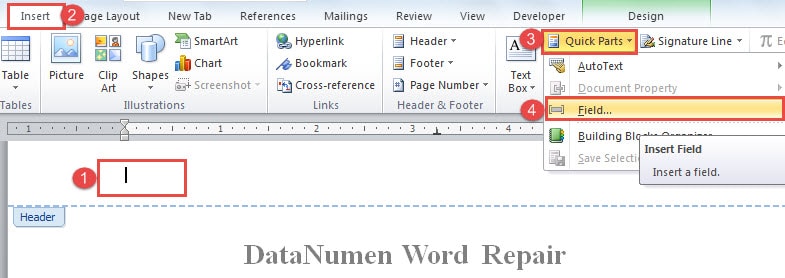
- Először is, kattintson duplán a fejlécterületre a belépéshez.
- Ezután kattintson a „Beszúrás” fülre.
- Ezután kattintson a „Gyors részek” elemre a „Szöveg” csoportban.
- És válassza a „Mező” lehetőséget a listából.

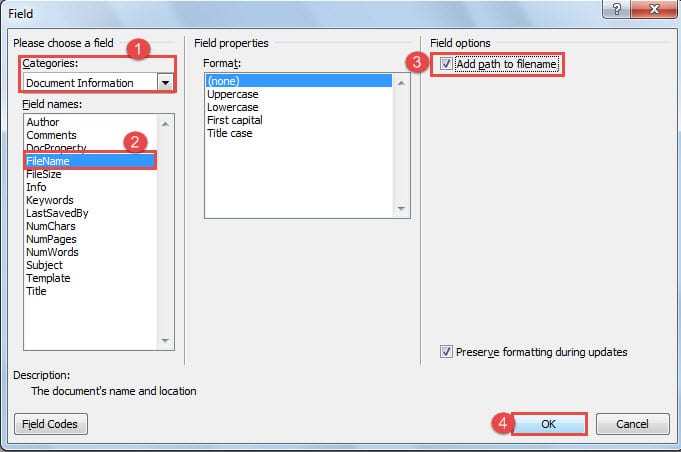
- Most a „Mező” párbeszédpanelen válassza ki a „Dokumentum információ” kategóriát.
- Ezután válassza ki a „FileName”-t a „Mezőnevek” mezőben.
- Ezután a „Mezőbeállítások” részben be kell jelölnie az „Útvonal hozzáadása a fájlnévhez” négyzetet.
- Ezután kattintson az „OK” gombra, és kattintson duplán a nem fejléc területre a kilépéshez.


3. módszer: Ellenőrizze az információkat a Backstage nézetben
Ha megnyitott egy Word fájlt, akkor a backstage nézetben a relatív információ található róla. Ezeket a „Fájl” fülre kattintva tekintheti meg. Alapértelmezés szerint az „Info” azonosító jelenik meg. A dokumentum fájl elérési útja a jobb oldalon látható.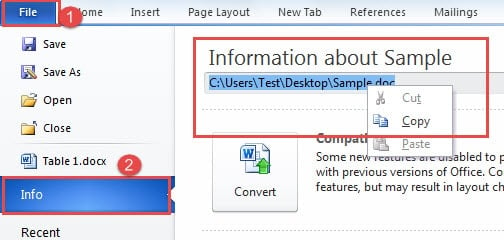
4. módszer: Tekintse meg a legutóbbi fájlokat
- Kattintson a „Fájl” fülre.
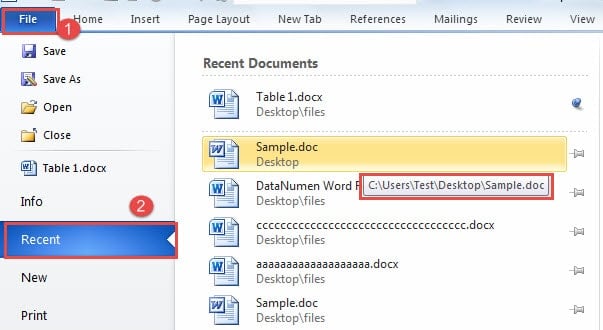
- Ezután kattintson a „Legutóbbi” gombra. A jobb oldalon láthatja a legutóbbi dokumentumnevek listáját.
- Csak vigye a kurzort a fájlnév fölé, és látni fogja a tárolási hely teljes elérési útját. Általában az éppen megnyitott dokumentum a lista tetején van, így könnyen megtalálhatja. Ha valaha rögzít egy dokumentumot, akkor az alábbi fájl az éppen megtekintett dokumentum. És ott van a „Legutóbbi helyek” lista is, ahol közvetlenül megnyithatja a fájlmappát a „Megnyitás” ablakon keresztül.

5. módszer: Használja a „Mentés másként” ablakot
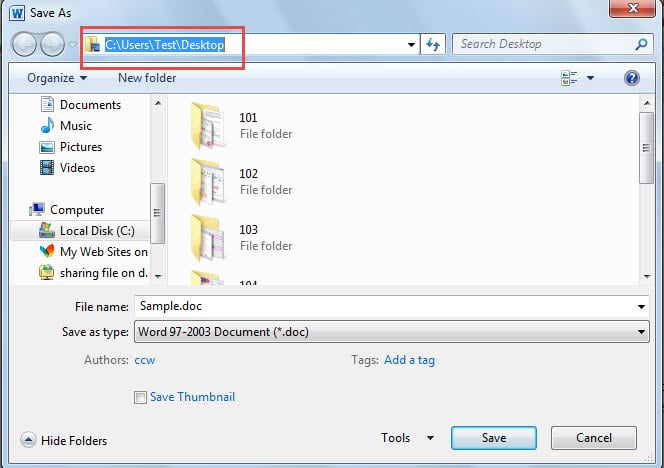
Általában a megnyitott fájlt korábban már elmentették. Tehát kattintson a "Fájl" gombra, majd kattintson a "Mentés másként" gombra. A „Mentés másként” ablakban jól látható a teljes elérési út.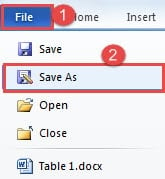
6. módszer: VBA kódok használata
- Először nyomja meg az „Alt+F11” gombot a VBA-szerkesztő megnyitásához.
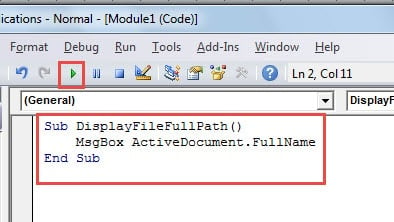
- Ezután illessze be a következő kódokat, és kattintson a „Futtatás” gombra:
Sub DisplayFileFullPath()
  MsgBox ActiveDocument.FullName
End Sub
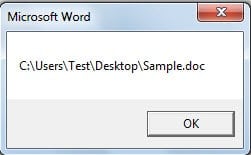
Üzenetdoboz fogadja Önt, amelyben a fájl teljes elérési útja található.
6 módszer összehasonlítása
| Mód | Előnyök | Hátrányok |
| 1. módszer: Adja hozzá a „Dokumentum helye” parancsot a „Gyors hozzáférési eszköztárhoz” | 1. A fájl helyét közvetlenül a „Gyorselérési eszköztáron” láthatja.
2. Másolhatja az elérési utat. |
A parancsmező mérete rögzített, így néha nem lehet egy pillantással megnézni a teljes elérési utat. |
| 2. módszer: Szúrja be a fájlnevet a fejlécbe vagy a láblécbe | 1. A fájl elérési útja a dokumentum minden oldalán megjelenik.
2. Másolhatja az elérési utat. |
Az elérési út másolásához meg kell adnia a fejlécet vagy a láblécet. |
| 3. módszer: Ellenőrizze az információkat a Backstage nézetben | Másolhatja az útvonalat. | Minden alkalommal, amikor vissza kell váltania a backstage nézetbe, hogy lássa az utat. |
| 4. módszer: Tekintse meg a legutóbbi fájlokat | 1. Másolhatja az elérési utat.
2. Megnyithat más, ugyanazon a helyen tárolt fájlokat. |
Vissza kell váltania a kulisszák mögötti nézetre. |
| 5. módszer: Használja a „Mentés másként” ablakot | Másolhatja az útvonalat. | Minden alkalommal meg kell ismételnie a lépéseket, amikor meg kell tekintenie egy fájl elérési útját. |
| 6. módszer: VBA kódok használata | A makrót hozzáadhatja a „Gyorselérési eszköztárhoz”, hogy legközelebb gyorsan megtekinthesse az elérési utat. | Nem másolhatja ki az elérési utat az üzenetmezőből. |
A Word összeomlásának megakadályozása
Bármely szoftver meghibásodhat. Így tesz a Word is. De az igazság az, hogy a Word gyakrabban összeomlik felhasználói hibák miatt. Így a Word használatának jó szokásának kialakítása kritikus módja az összeomlások elkerülésének. És ha valaha is elromlik, válassz egy hozzáértőt Szósérülés-javító eszköz hasznos lehet.
Szerző Bevezetés:
Vera Chen adat-helyreállítási szakértő DataNumen, Inc., amely világelső az adat-helyreállítási technológiák területén, beleértve Excel probléma helyreállítási segédprogram és a pdf javító szoftvertermékek. További információért látogasson el www.datanumen.com