
Ebben a cikkben 5 módot szeretnénk ajánlani, hogyan illesztheti be gyorsan az oldaltöréseket a Word dokumentumba.
A Wordben való rajzolás közben a szöveg a következő oldalra ugrik beírás közben. Ami azt illeti, a Word automatikus oldaltörést szúrt be 2 oldal elválasztására. Ez csak akkor történik meg, ha az első oldal megtelt. Ez a cikk bemutatja, hogyan illeszthet be kézi oldaltörést a tartalomblokkok rögzítéséhez a különböző oldalakon. Megakadályozza, hogy két oldalon lévő szövegek összeolvadjanak, még akkor is, ha az egyiken tartalmat ad hozzá vagy töröl. 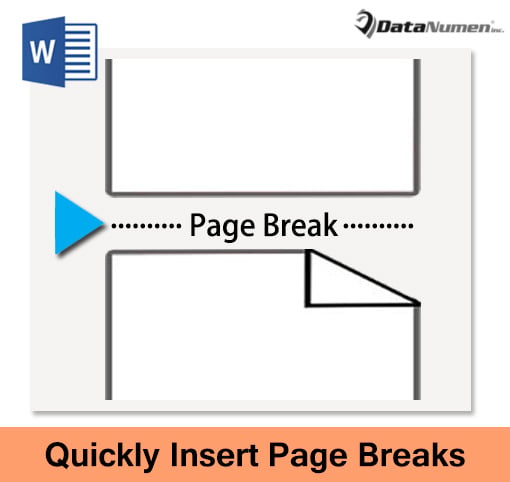
1. módszer: Szúrja be az Oldaltörés parancsot a szalagba
- Először helyezze a beszúrási mutatót arra a helyre, ahová az oldaltörés kerül.
- Ezután kattintson az „Oldalelrendezés” elemre a szalagon.
- Ezután kattintson a „Szünet” gombra.
- És válassza az „Oldal” lehetőséget az „Oldaltörések” részben.
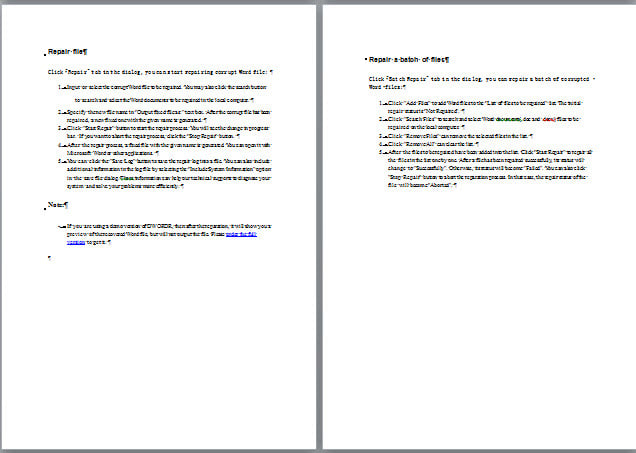
Az oldaltörés megtekintéséhez kattintson a „Megjelenítés/Elrejtés” parancsra a „Kezdőlap” fül alatt. Itt van egy oldaltörés beszúrva egy dokumentumba: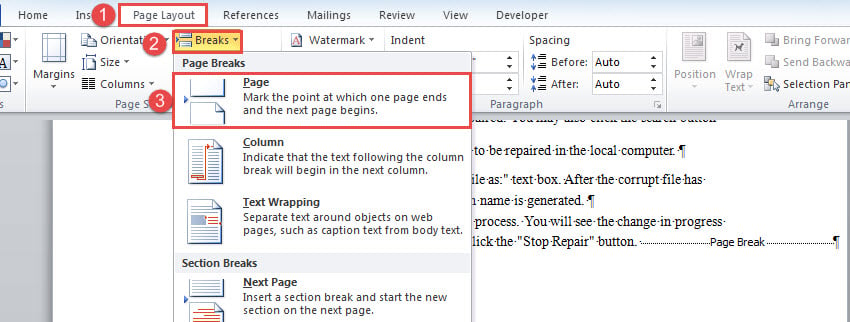
2. módszer: Oldaltörés beszúrása parancsikonnal
- Hasonlóképpen, helyezze a kurzort megfelelően.
- Ezután nyomja meg a „Ctrl+Enter” gombot.
3. módszer: Oldaltörés beszúrása egy meghatározott stílusú szakasz elé
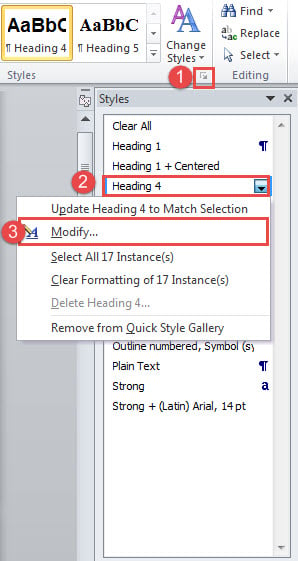
- Először is kattintson a nyíl gombra a „Stílusok” csoportban a „Főoldal” fül alatt.
- A megnyíló „Stílusok” ablakban kattintson jobb gombbal egy stílusra.
- Ezután válassza a „Módosítás” lehetőséget a menüben.

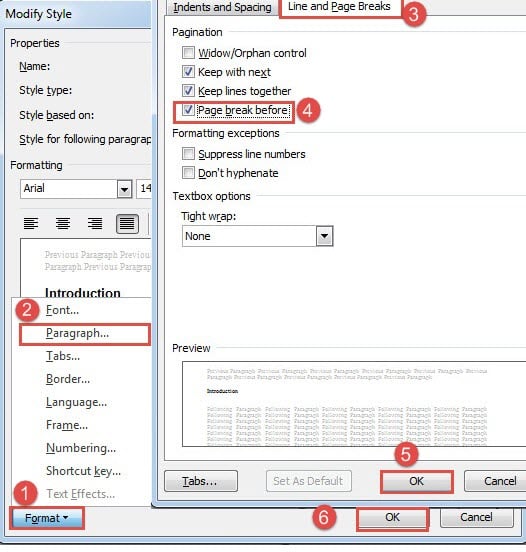
- A „Stílus módosítása” ablakban kattintson a „Formátum” fülre.
- Ezután kattintson a „Bekezdés” elemre az azonos nevű mező megnyitásához.
- Ezután kattintson a „Sor- és oldaltörések” fülre.
- Jelölje be az „Oldaltörés előtt” négyzetet, és kattintson az „OK” gombra.
- Most térjen vissza a „Stílus módosítása” elemhez, és kattintson az „OK” gombra.


4. módszer: Oldaltörés beszúrása egy adott oldalra
Ha hosszú dokumentummal rendelkezik, ezzel a módszerrel gyorsan beszúrhat oldaltörést egy adott oldalra anélkül, hogy fel-le kellene görgetnie a célhelyre.
- Először is, nyomd meg az „Alt+F11” billentyűkombinációt a VBA szerkesztő meghívásához.
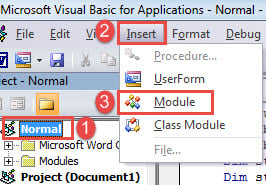
- Ezután kattintson a „Normál” projektre, és kattintson a „Beszúrás” fülre a menüsorban.
- Ezután válassza a „Modul” lehetőséget.

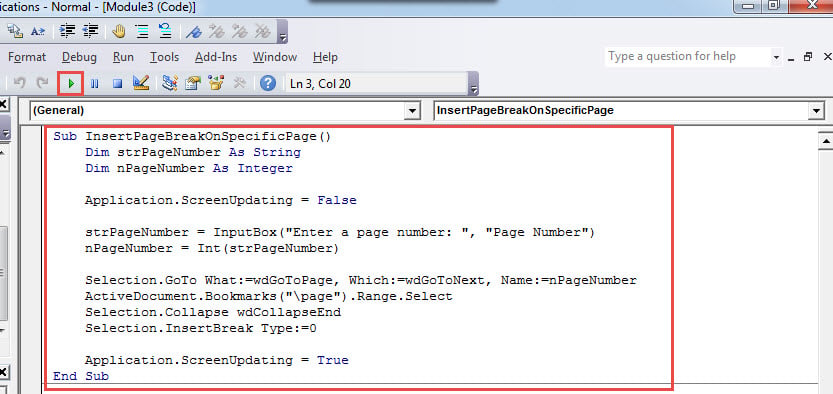
- Nyissa meg az új modult dupla kattintással, és illessze be a következő kódokat:
Sub InsertPageBreakOnSpecificPage()
  Dim strPageNumber As String
  Dim nPageNumber As Integer

  Application.ScreenUpdating = False

  strPageNumber = InputBox("Enter a page number: ", "Page Number")
  nPageNumber = Int(strPageNumber)

  Selection.GoTo What:=wdGoToPage, Which:=wdGoToNext, Name:=nPageNumber
  ActiveDocument.Bookmarks("\page").Range.Select
  Selection.Collapse wdCollapseEnd
  Selection.InsertBreak Type:=wdPageBreak

  Application.ScreenUpdating = True
End Sub
- Most kattintson a „Futtatás” gombra, vagy nyomja meg az „F5” gombot.

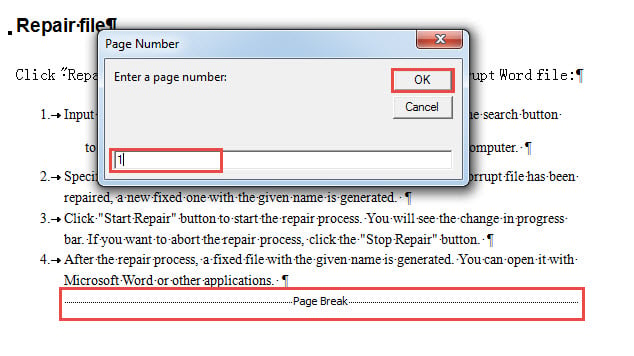
- A megnyíló beviteli mezőben írja be az oldalszámot, és kattintson az „OK” gombra a folytatáshoz.

5. módszer: Oldaltörés beszúrása a dokumentum minden oldalára
Abban az esetben, ha éppen most fejezte be a könyvet, és minden szövegrészre pontosan ott van szüksége, ahol azok vannak, használhatja ezt a módszert az oldaltörés beszúrásához minden oldalra.
- Kövesse a 4. módszer lépéseit a makró telepítéséhez és futtatásához.
- Ne felejtse el lecserélni a makrót erre:
Sub InsertPageBreakOnEachPageInDoc()
  Dim objPageRange As Range
  Dim nTotalPageNumber As Integer
  Dim nPageNumber As Integer

  Application.ScreenUpdating = False

  nTotalPageNumber = ActiveDocument.ComputeStatistics(wdStatisticPages)

  For nPageNumber = nTotalPageNumber To 1 Step -1
    Set objPageRange = ActiveDocument.GoTo(wdGoToPage, wdGoToAbsolute, nPageNumber)
    objPageRange.InsertBreak WdBreakType.wdPageBreak
  Next nPageNumber

  Selection.HomeKey Unit:=wdStory
  Selection.TypeBackspace
  Selection.Delete

  Application.ScreenUpdating = True
End Sub
Minimalizálja az adatvesztés hatását
Ha adatvesztés történik, az sok kellemetlenséggel járhat számunkra. A következménye pedig olykor olyan elsöprő, hogy az üzleti karrier veszélybe kerülhet. Ezért, hogy minimalizáljuk a Szókárosodás, szüksége lesz egy hozzáértő harmadik féltől származó eszközre az elveszett adatok helyreállításához.
Szerző Bevezetés:
Vera Chen adat-helyreállítási szakértő DataNumen, Inc., amely világelső az adat-helyreállítási technológiák területén, beleértve javítás xlsx és a pdf javító szoftvertermékek. További információért látogasson el www.datanumen.com