
Ha úgy találja, hogy merevlemeze dinamikus lemezként jelenik meg, és a Windows Lemezkezelés ablakban „érvénytelen” állapotban van, akkor a lemezadatokhoz sem fog hozzáférni. Ebben az esetben használhatja az 5 hatékony megoldást, hogy megszabaduljon ettől a problémától.
Általánosságban elmondható, hogy ha bármilyen lemezhibát tapasztal a Windows rendszerben, a Lemezkezelőben ellenőrizheti a kapcsolódó lemezinformációkat. Az érvénytelen dinamikus lemez probléma az egyik leggyakoribb probléma, amelyet a Lemezkezelő ablakban láthat.
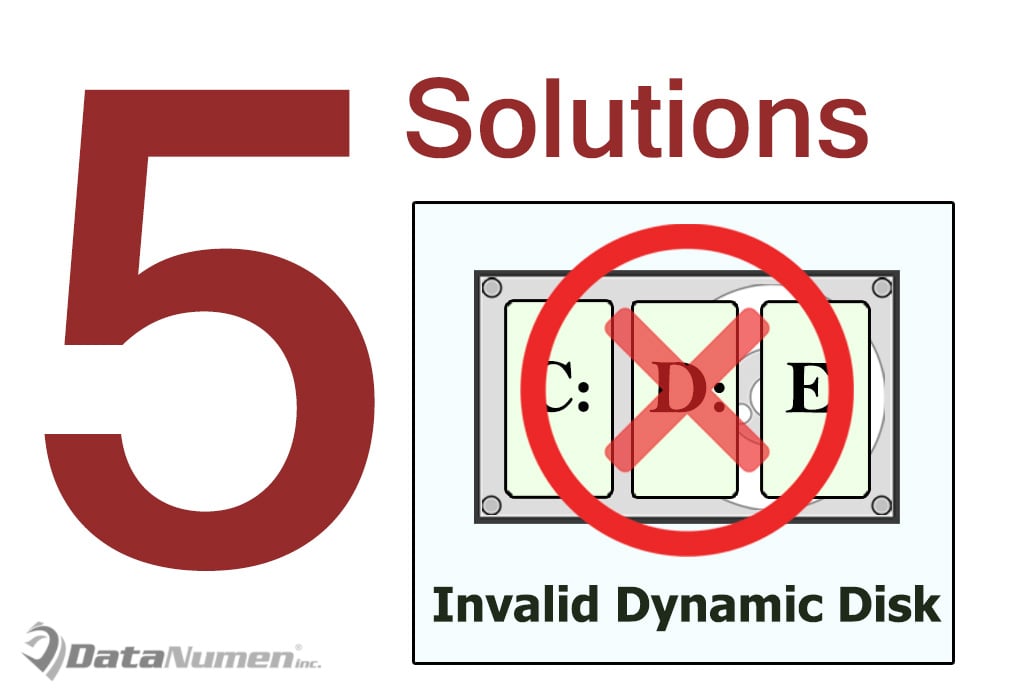
Manapság a legtöbb számítógép alaplemezes, partíciókat tároló rendszerekhez van konfigurálva. Az ilyen lemezek különböző rendszerekkel és platformokkal kompatibilisek. A dinamikus lemezek azonban szűkebb körben használatosak, és sokkal alacsonyabb a kompatibilitásuk. Ezért mindenféle probléma merülhet fel, beleértve azt is, hogy a dinamikus lemez érvénytelenné válik. Erre a problémára összpontosítva, itt 5 megfelelő megoldást mutatunk be.
1. Frissítse a számítógép Windows verzióját
Ha a Windows operációs rendszere nem támogatja a dinamikus lemezt, az biztosan érvénytelen lesz. Például a dinamikus lemez nem használható minden Windows otthoni verzióban. Ezért frissítenie kell a jelenlegi Windows operációs rendszert egy fejlettebb verzióra, például a Professional Versionra. Ezután használhatja a dinamikus lemezt.
2. Az adat-helyreállítás után alakítsa át a lemezt Basic-re a Lemezkezelésben
Ahogy fentebb említettük, az alaplemezes formátumot számos rendszer támogatja. Ezért a leghatékonyabb módszer a lemez alaplemezes formátumra konvertálása. Azonban így elveszíti a lemezen lévő adatokat. Ezért először adat-helyreállítást kell végeznie, például PST helyreállítás. Ezután alakítsa át a dinamikus lemezt alapszintűvé. Ezt a Lemezkezelésben teheti meg.
- Először is, keressen rá a „compmgmt.msc” fájlra a „Start menüben”.
- Ezután nyomja meg az „Enter” billentyűt a Lemezkezelés eléréséhez.
- Ezután keresse meg az érvénytelen dinamikus lemezt, és kattintson rá jobb gombbal.
- Ezután a jobb gombbal kattintson a menüből a „Convert to Basic Disk” menüpontra.
3. Parancsokkal aktiválja újra az Érvénytelen lemezt
Ezenkívül megpróbálhatja újraaktiválni az érvénytelen lemezt a Diskpart parancsokkal. Hajtsa végre a következő lépéseket:
- Írja be a „cmd” parancsot a „Start menü” keresősávjába.
- Ezután futtassa a „cmd”-t rendszergazdaként.
- Ezután a felugró Parancssor ablakba írja be a „diskpart” szót, és nyomja meg az „Enter” gombot.
- Ezután írja be a „list disk” kifejezést, és kattintson az „Enter” gombra.
- Később tisztázza az érvénytelen lemez számát.
- Ezt követően írja be a „select disk ” és nyomja meg az „Enter” gombot.
- Végül írja be az „online” kifejezést, és nyomja meg ismét az „Enter” gombot.
4. Importálja a dinamikus lemezinformációkat egy másik számítógépre
Ráadásul az is valószínű, hogy a dinamikus lemez egyes információi nem kerülnek rögzítésre a Windows rendszerleíró adatbázisában. Így a Windows nem tudja normálisan azonosítani és hozzáférni a lemezhez. Ebben a forgatókönyvben dinamikus lemezinformációkat importálhat egy másik számítógépre. De ez a munka egy kicsit összetett, ezért jobb, ha szakemberhez fordul.
5. Javítsa meg az érvénytelen dinamikus lemezt harmadik fél eszközeivel
Ezenkívül harmadik féltől származó eszközt is igénybe vehet. Manapság az adatok mindenhol jelen vannak. Ennek megfelelően az adat-helyreállítási ipar folyamatosan fejlődik. Így a mai piacon sok lemezjavító és adat-helyreállító szoftvernek kell lennie. Egyszerűen kiválaszthat egy jó hírű és tapasztalt terméket, és kipróbálhatja.
Szerző Bevezetés:
Shirley Zhang adat-helyreállítási szakértő DataNumen, Inc., amely világelső az adat-helyreállítási technológiák területén, beleértve sql korrupció és outlook javítószoftver termékek. További információért látogasson el www.datanumen.com