
Ebben a cikkben 5 gyors módszert szeretnénk bemutatni több sor vagy oszlop kötegelt törlésére a Word-táblázatban.
Az adatokat táblázatokba helyezzük, hogy a dokumentum könnyen látható legyen. Nem ritka a hosszú táblázat elkészítése. Ha azonban ismét ellenőrzi a táblázatot, és néhány sort és oszlopot szükségtelennek talál, szükség lesz egy gyors módszerre az eltávolításukra.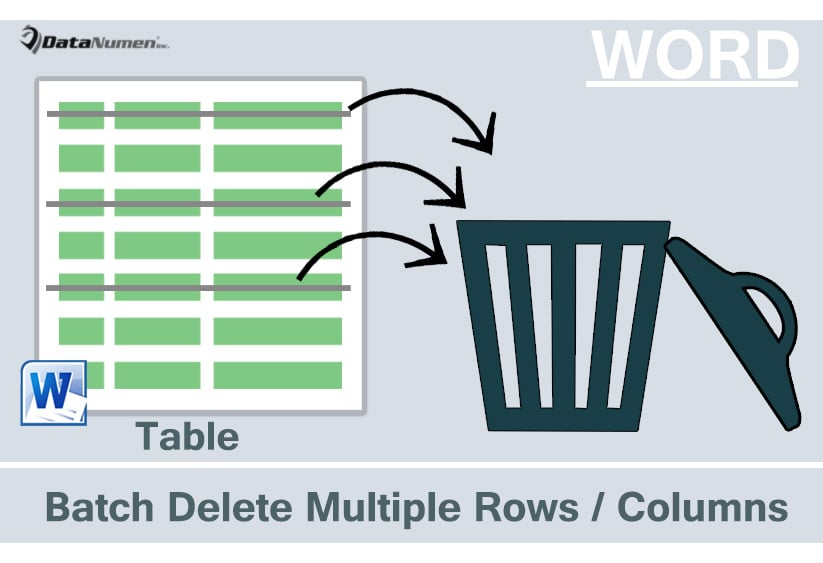
Először nézzük meg, hogyan lehet több egymást követő sort vagy oszlopot törölni.
1. módszer: Törölje a sorokat vagy oszlopokat a környezeti menün keresztül
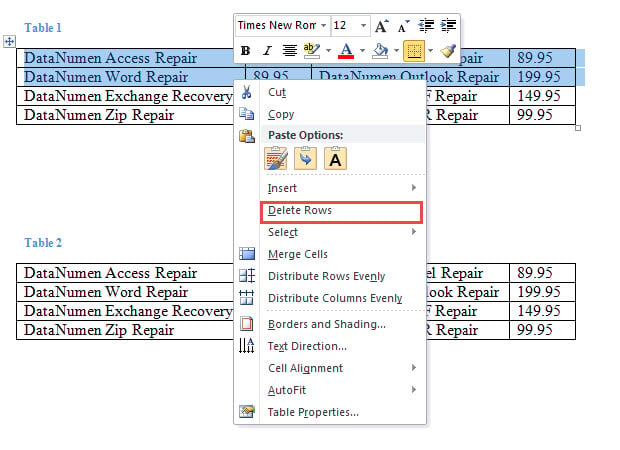
- Először válassza ki a sorok vagy oszlopok sorozatát, és kattintson a jobb gombbal.
- Ezután válassza a „Sorok törlése” vagy az „Oszlopok törlése” lehetőséget.

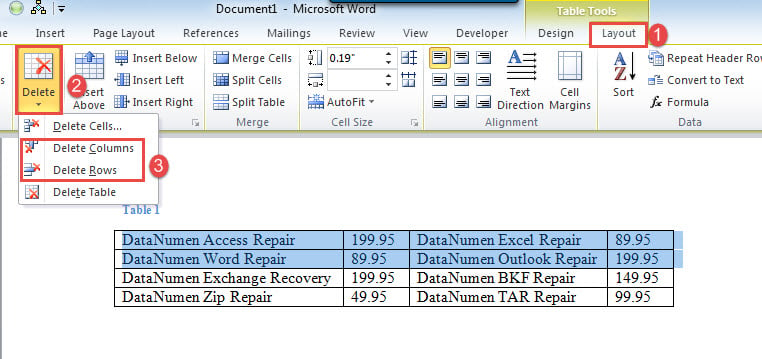
- Vagy kiválaszthat sorokat vagy oszlopokat, és kattintson az „Elrendezés” gombra.
- Ezután válassza a „Törlés”, majd az „Oszlopok törlése” vagy a „Sorok törlése” lehetőséget.

2. módszer: Parancsikonok használata
- Először válassza ki a sorokat vagy oszlopokat.
- Másodszor, nyomja meg a „Backspace” gombot.
Ha az oszlopok vagy sorok nem egymás után következnek, nem tudjuk törölni őket a fenti módszerekkel. Ehelyett a következő módszereket használhatja.
3. módszer: Helyezze össze a szükségtelen sorokat vagy oszlopokat
- Először válasszon ki egy sort vagy oszlopot.
- Ezután kattintson az egérrel és tartsa lenyomva.
- Húzza az egeret a megfelelő pozícióba, és engedje el.
- Ezután jelölje ki az összes cél sort vagy oszlopot, és a fenti módszerekkel törölje azokat.
4. módszer: Futtasson makrót több nem egymást követő sor törléséhez
- Elsősorban a sorok kijelölése a feladat.
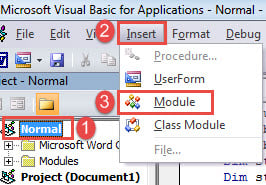
- Nyomja meg az „Alt+F11” gombot a VBA-szerkesztő megnyitásához a Wordben.
- Ezután hozzon létre egy modult a „Normál” projektre kattintva.
- Ezután kattintson a "Beszúrás" gombra, és válassza a "Modul" lehetőséget.

- Nyissa meg a modult dupla kattintással, és illessze be a következő kódokat:
Sub DeleteNonConsecutiveRows()
  Dim objCell As Cell
  Dim objTable As Table
  Dim nIndex As Integer, nRows As Integer
  Dim strTable As String
  Dim varCellEmpty As Boolean

  Application.ScreenUpdating = False

  '  Delete contents in selected rows.
  Selection.Delete

  With Selection.Tables(1)
    nRows = .Rows.Count
    For nIndex = nRows To 1 Step -1
      For Each objCell In .Rows(nIndex).Cells
        If Len(objCell.Range.Text) > 2 Then
          varCellEmpty = False
          Exit For
        Else
          varCellEmpty = True
          .Rows(nIndex).Delete
        End If
      Next objCell
    Next nIndex
  End With

  Set objCell = Nothing
  Set objTable = Nothing

  Application.ScreenUpdating = True
End Sub
- Végül, de nem utolsósorban kattintson a „Futtatás” gombra, vagy nyomja meg az „F5” gombot.

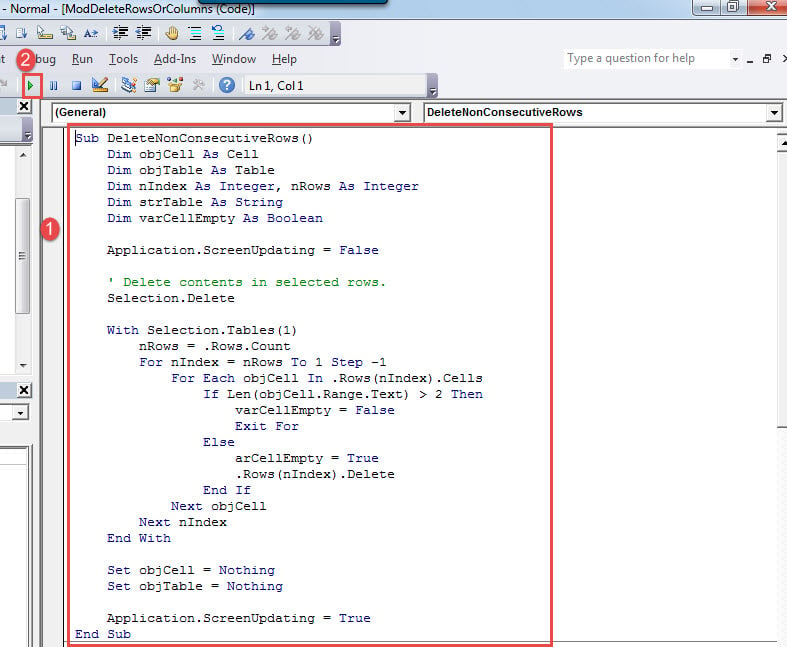
5. módszer: Futtasson makrót több nem egymást követő oszlop törléséhez
- Először is, a „Ctrl” billentyűvel jelölje ki a cél oszlopokat.
- Következő lépésként telepítse és futtassa a makrót a fenti lépésekkel.
- De cserélje ki a makrót erre:
Sub DeleteNonConsecutiveColumns()
  Dim objCell As Cell
  Dim objTable As Table
  Dim nIndex As Integer, nColumns As Integer
  Dim strTable As String
  Dim varCellEmpty As Boolean

  Application.ScreenUpdating = False

  '  Delete contents in selected columns.
  Selection.Delete

  With Selection.Tables(1)
    nColumns = .Columns.Count
    For nIndex = nColumns To 1 Step -1

      For Each objCell In .Columns(nIndex).Cells
        If Len(objCell.Range.Text) > 2 Then
          varCellEmpty = False
          Exit For
        Else
          varCellEmpty = True
          .Columns(nIndex).Delete
        End If
      Next objCell
    Next nIndex
  End With

  Set objCell = Nothing
  Set objTable = Nothing

  Application.ScreenUpdating = True
End Sub
Vigyázzon a dokumentumok korrupciójára
A digitális tárolóeszközök használatának növekedésével fontos, hogy gondoskodjunk az adatokról. Az egyik legjobb módszer a biztonsági mentés. Például a Word használata közben hirtelen leállhat a válaszadás. És amikor visszatér a normál kerékvágásba, már csak holtan találhatja a dokumentumot. És akkor át kell menned az összes felhajtáson docx helyreállítás.
Szerző Bevezetés:
Vera Chen adat-helyreállítási szakértő DataNumen, Inc., amely világelső az adat-helyreállítási technológiák területén, beleértve xlsx javítás és a pdf javító szoftvertermékek. További információért látogasson el www.datanumen.com