
Ebben a cikkben öt módszert ajánlunk a táblázatcellák kitöltési színének gyors alkalmazására a teljes sorra, oszlopra vagy táblázatra.
Észreveheti, hogy amikor a Wordben egy táblázatcellába másol, csak a cella tartalma jelenik meg, a kitöltés színe nem. Ezért szeretnénk bemutatni öt megoldást a probléma megoldására. 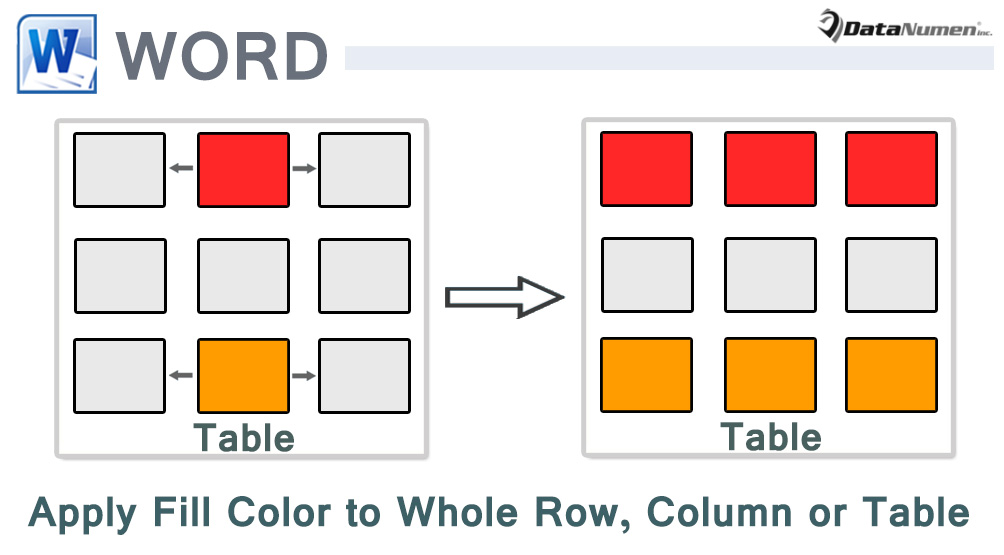
1. módszer: Kézzel szerezze be a táblázatcella RGB értékét
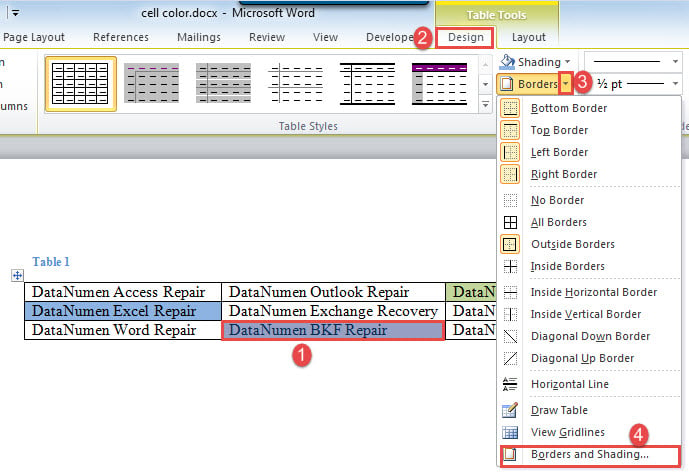
- Először is válassza ki azt a cellát, amelynek kitöltési színét meg kell kapnia.
- Ezután kattintson a „Design” fülre.
- Keresse meg az „Árnyékolás” alatti parancsot, és kattintson a parancs legördülő gombjára.
- A menüben válassza a „Szegélyek és árnyékolás” lehetőséget az azonos nevű párbeszédpanel megnyitásához.

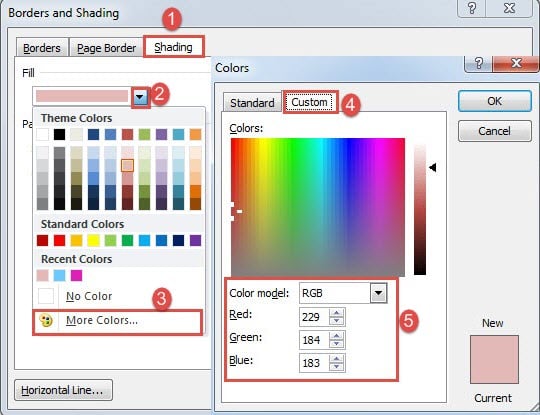
- Ezután a megnyíló mezőben kattintson az „Árnyékolás” fülre.
- Lépjen a „Kitöltés” mezőbe, és kattintson a legördülő gombra.
- És válassza a „További színek” lehetőséget a „Színek” mező megnyitásához.
- Válassza az „RGB” lehetőséget a „Színmodell” mezőben. Szerezze meg az RGB értéket alább.

- Ezután zárja be az összes mezőt, és helyezze a kurzort a célcellába. Vagy kijelölhet több cellát, sort, oszlopot, vagy akár a teljes táblázatot is.
- És kattintson a legördülő gombra az „Árnyékolás” parancsnál a „További színek” kiválasztásához.
- Adja meg az RGB értéket az „Egyéni” fül alatt, majd kattintson az „OK” gombra.
2. módszer: Nyissa meg a „Formázás feltárása” ablaktáblát
Az ötlet hasonló, azaz RGB értéket kell kapni, majd azt alkalmazni a célcellákra, sorokra, oszlopokra vagy a teljes táblázatra.
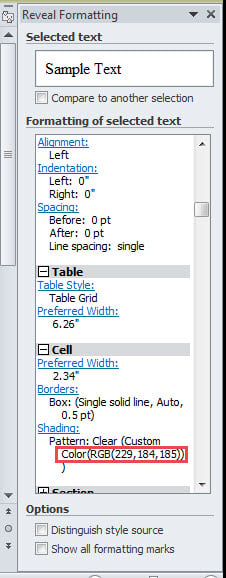
- Először helyezze a beszúrási mutatót a kitöltött cellába.
- Ezután nyomja meg a „Shift+F1” gombot a „Formázás feltárása” panel megnyitásához. És látni fogja a cella RGB értékét az „Árnyékolás” részben.

- Kövesse az 9. módszer 11–1. lépéseit.
3. módszer: Alkalmazza az egyik cella kitöltési színét az egész táblázatra VBA-n keresztül
Ahogy az alcím is sugallja, itt a módja annak, hogy az egész táblázatot egy színben egyesítse.
- Először helyezze el a beszúrási mutatót egy színes cellába.
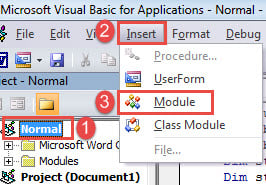
- Nyomja meg az „Alt+F11” gombot a VBA-szerkesztő elindításához.
- Ezután kattintson a „Normál” projektre, majd kattintson a „Beszúrás” fülre.
- Ezután válassza a „Modul” lehetőséget a menüben.

- Nyissa meg dupla kattintással.
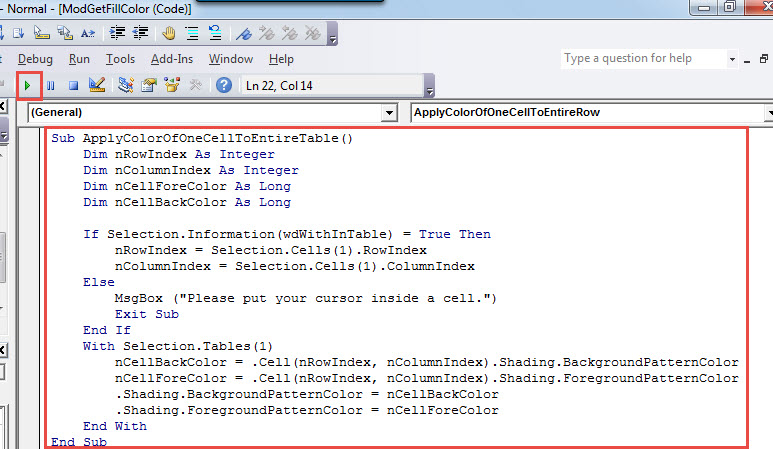
- És illessze be a következő kódokat:
Sub ApplyColorOfOneCellToEntireTable()
  Dim nRowIndex As Integer
  Dim nColumnIndex As Integer
  Dim nCellForeColor As Long
  Dim nCellBackColor As Long

  If Selection.Information(wdWithInTable) = True Then
    nRowIndex = Selection.Cells(1).RowIndex
    nColumnIndex = Selection.Cells(1).ColumnIndex
  Else
    MsgBox ("Please put your cursor inside a cell.")
    Exit Sub
  End If
  With Selection.Tables(1)
    nCellBackColor = .Cell(nRowIndex, nColumnIndex).Shading.BackgroundPatternColor
    nCellForeColor = .Cell(nRowIndex, nColumnIndex).Shading.ForegroundPatternColor
    .Shading.BackgroundPatternColor = nCellBackColor
    .Shading.ForegroundPatternColor = nCellForeColor
  End With
End Sub
- Végül kattintson a „Futtatás” gombra, vagy nyomja meg az „F5” gombot.

4. módszer: Alkalmazza az egyik cella kitöltési színét a teljes sorra VBA-n keresztül
- Először helyezze a kurzort egy cellába.
- Következő lépésként telepítsen és futtasson egy makrót, pontosan a 3. módszer lépései szerint.
- Ezután cserélje ki a fenti kódokat a következőre:
Sub ApplyColorOfOneCellToEntireRow()
  Dim nRowIndex As Integer
  Dim nCellForeColor As Long
  Dim nCellBackColor As Long

  If Selection.Information(wdWithInTable) = True Then
    nRowIndex = Selection.Cells(1).RowIndex
    nCellBackColor = Selection.Cells(1).Shading.BackgroundPatternColor
    nCellForeColor = Selection.Cells(1).Shading.ForegroundPatternColor
  Else
    MsgBox ("Please put your cursor inside a cell.")
    Exit Sub
  End If
  With Selection.Tables(1).Rows(nRowIndex).Shading
    .BackgroundPatternColor = nCellBackColor
    .ForegroundPatternColor = nCellForeColor
  End With
End Sub
5. módszer: Alkalmazza az egyik cella kitöltési színét az egész oszlopra VBA-n keresztül
- Valószínűleg először helyezze a kurzort egy cellába.
- Ezután telepítse és futtassa megfelelően a makrót.
- Cserélje ki a makrót erre:
Sub ApplyColorOfOneCellToEntireColumn()
  Dim nColumnIndex As Integer
  Dim nCellForeColor As Long
  Dim nCellBackColor As Long

  If Selection.Information(wdWithInTable) = True Then
    nColumnIndex = Selection.Cells(1).ColumnIndex
    nCellBackColor = Selection.Cells(1).Shading.BackgroundPatternColor
    nCellForeColor = Selection.Cells(1).Shading.ForegroundPatternColor
  Else
    MsgBox ("Please put your cursor inside a cell.")
    Exit Sub
  End If
  With Selection.Tables(1).Columns(nColumnIndex).Shading
    .BackgroundPatternColor = nCellBackColor
    .ForegroundPatternColor = nCellForeColor
  End With
End Sub
Szóproblémák kezelése
Mindig vannak és lesznek problémák a Word használata során. Tehát nagyon szükséges megtanulni a megfelelő trükköt, hogy megbirkózzon ezekkel a bosszantó problémákkal. Az egyik intézkedés, amit meg kell tennie, hogy megszerezze a Szójavítás eszközt előre. Akkor nem eshet pánikba, ha egy dokumentum megsérül.
Szerző Bevezetés:
Vera Chen adat-helyreállítási szakértő DataNumen, Inc., amely világelső az adat-helyreállítási technológiák területén, beleértve helyreállíthatja az Excel-t és a pdf javító szoftvertermékek. További információért látogasson el www.datanumen.com