
Ha terjesztési listát kap az Outlookban, szeretné menteni és csoport helyett egyéni névjegyekké alakítani? Ez a cikk egy hatékony és hatékony módszert mutat be Önnek.
Amikor kapok egy terjesztési listát, inkább kibővítem az üzenetben szereplő csoportot, majd egyenként hozzáadom őket a névjegyek mappájához. Hogy őszinte legyek, nagyon sok időmbe telik. Kényelmesebb és gyorsabb megközelítést várok.
1. lépés: Mentse el a terjesztési listát szövegfájlként az asztalra
- Kezdésként húzza a fogadott névjegycsoportot az üzenetből a navigációs panelen található Névjegyek ikonra, és mentse el a Névjegyek mappába.
- Ezután állítsa be a csoportot a Névjegyek mappában. És lépjen a „Fájl” > „Mentés másként” menüpontra.
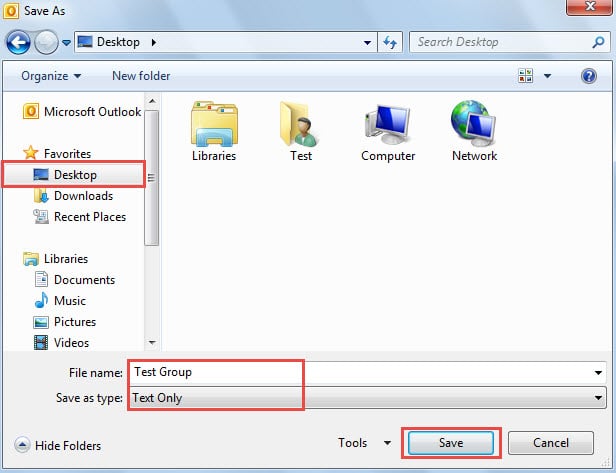
- Ezután a felugró ablakban módosítsa a „Mentés típusaként” elemet „Csak szöveg” értékre, és válassza az „Asztali” lehetőséget mentési célként.
- Végül kattintson a „Mentés” gombra.
2. lépés: Vigye át a névjegyeket egy Excel-fájlba
- Kezdésként nyisd meg a korábban mentett szövegfájlt a Jegyzettömb segítségével.
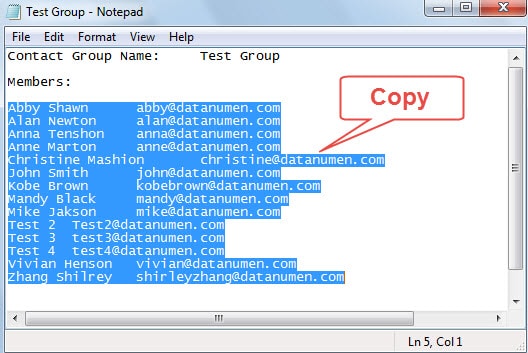
- Ezután másolja ki az összes sort a nevekkel és e-mail címekkel a „Ctrl + C” billentyűparancs segítségével.

- Következő nyissa meg az MS Excel alkalmazást. Az A1 cellába írja be a „Név” kifejezést. És a B1 cellába írja be az „e-mail címet”.
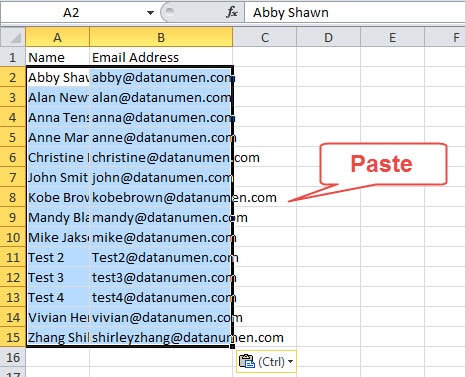
- Ezután vigye a kurzort az A2 cellára, és nyomja meg a „Ctrl + V” gombot a sorok beillesztéséhez.

- Később lépjen a „Fájl” > „Mentés másként” menüpontra.
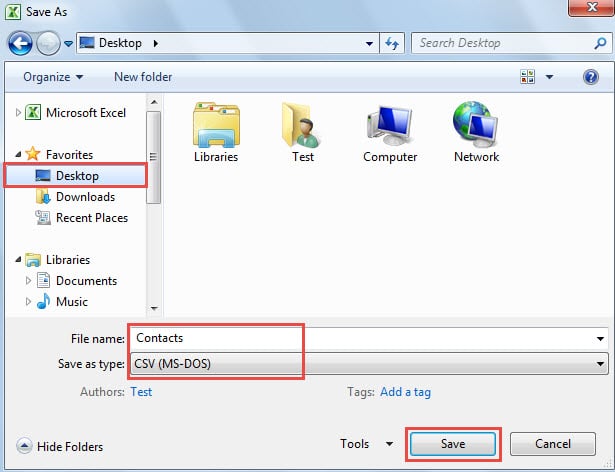
- A „Mentés másként” megjelenő ablakban válassza az „Asztal” lehetőséget mentési helyként. Ezután adjon meg egy nevet a fájlnak, például „Névjegyek”.
- Válassza a „CSV (MS-DOS)” lehetőséget a „Mentés típusa” mezőben. És végül nyomja meg a „Mentés” gombot.

3. lépés: Győződjön meg arról, hogy a nevek és az e-mail címek vesszővel vannak elválasztva
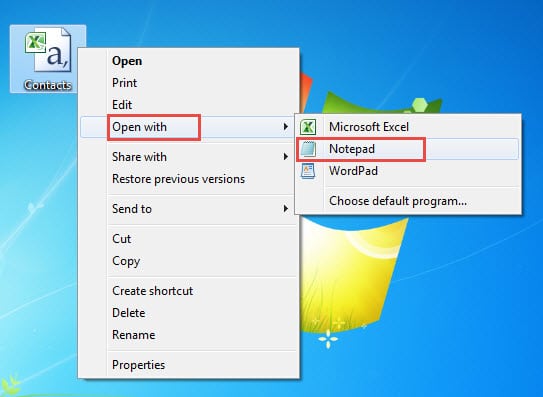
- Miután visszatért az asztalra, kattintson jobb gombbal a CSV-fájlra, és válassza a „Megnyitás” > „Jegyzettömb” lehetőséget.

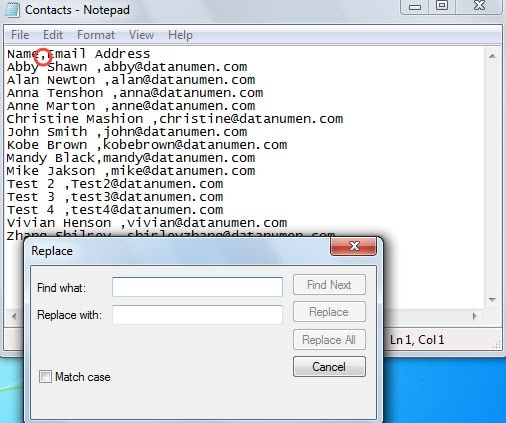
- Ezután ellenőrizze, hogy a nevek és a megfelelő e-mail címek vesszővel vannak-e elválasztva. Ha nem, használhatja a beépített funkciót – a „Csere” funkciót, hogy kötegenként vesszővé változzon.

4. lépés: Importálja a CSV-fájlt az Outlook Névjegyek mappájába
- Az elején nyissa meg az Outlookot, és lépjen a „Fájl” > „Megnyitás” > „Importálás” menüpontra.
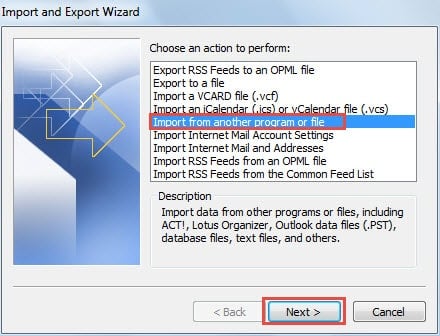
- Az „Importálás és exportálás varázsló” párbeszédpanelen válassza az „Importálás másik programból vagy fájlból” lehetőséget, majd kattintson a „Tovább” gombra.

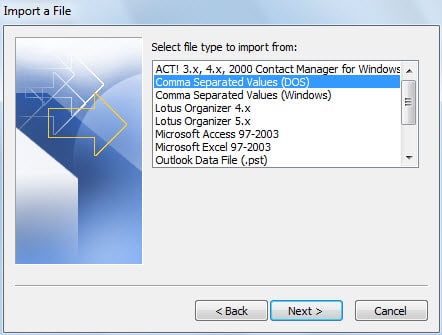
- Ezután a „Fájl importálása” következő képernyőn válassza a „Vesszővel tagolt értékek (DOS)” lehetőséget, és kattintson a „Tovább” gombra.

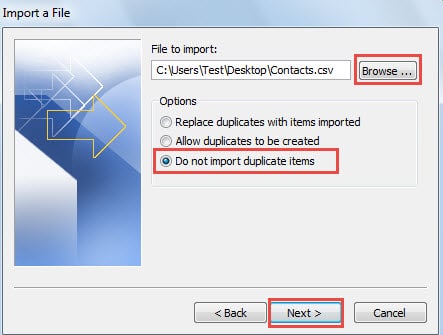
- Ezután kattintson a „Tallózás” gombra a forrás CSV-fájl kiválasztásához, és jelölje be a „Ne importáljon duplikált elemeket” lehetőséget. Kattintson a „Tovább” gombra.

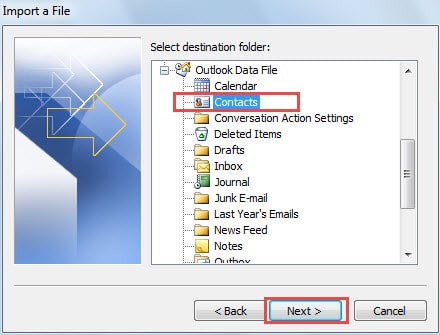
- Válassza ki a cél névjegymappát az egyes névjegyek importálásához. Majd kattintson a „Tovább” gombra.

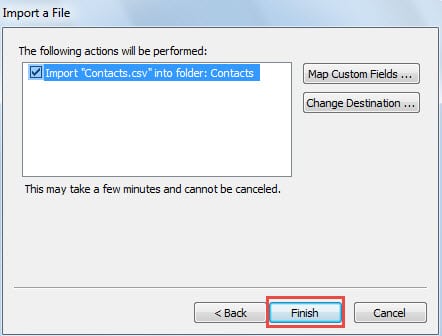
- A „Fájl importálása” utolsó képernyőjén kattintson a „Befejezés” gombra.

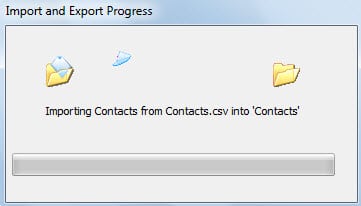
- Végül az importálás folyamata után az egyes névjegyek kötegenként hozzáadódnak a névjegymappához.

Mentse ki Outlook adatait összeomlás után
Még az Outlook szakemberei sem tudják megjósolni, hogy az Outlook mikor omolhat össze, nem beszélve mi, a hétköznapi felhasználók. De tudnunk kell, hogyan kell javítás Outlook az adatok mentéséhez, ha összeomlik. Először megkísérelhetjük a helyreállítást a ScanPST segítségével. Ha nem sikerül, hívjon egy hatékony eszközt, mint pl DataNumen Outlook Repair az utolsó lehetőség.
Szerző Bevezetés:
Shirley Zhang adat-helyreállítási szakértő DataNumen, Inc., amely világelső az adat-helyreállítási technológiák területén, beleértve sql helyreállítás és outlook javítószoftver termékek. További információért látogasson el www.datanumen.com