
Ebben a cikkben 4 gyors módszer található a sorok közötti tér nagyítására a Wordben felsorolt vagy számozott listákban.
Sokszor kell felsorolni vagy számozott listát létrehozni a fájlban. És alapértelmezés szerint a lista sorköze „Single”-re van beállítva. Mi van akkor, ha növelni szeretné a 2 listaelem közötti helyet? Egy nagyobb hely biztosan tisztán látja a listát. Tehát ma 4 módszert osztunk meg ennek a problémának a megoldására.
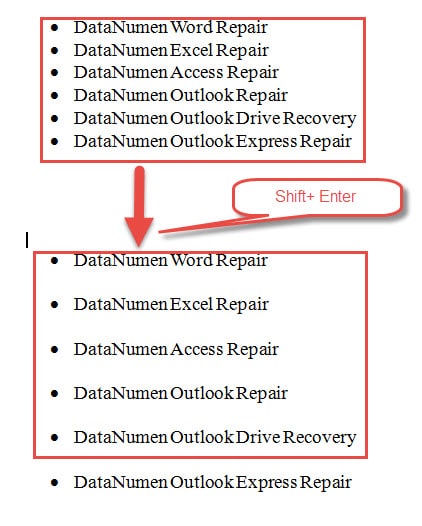
1. módszer: Nyomja meg a „Shift+Enter” billentyűket
- Először helyezze a kurzort egy listaelem végére.
- Ezután nyomja meg a „Shift+Enter” gombot. És látni fogja, hogy az első listaelem és a második között nagyobb a térköz. Ismételje meg a műveletet többször, amíg az összes elemet be nem fejezi egy listában.
2. módszer: Használja a „Külön lista” opciót
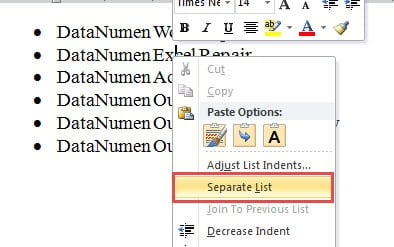
- Például, ha ki akarja tágítani az első és a második elem közötti teret, helyezze el a beszúrási mutatót a második elemen belül.
- Ezután kattintson rá jobb gombbal.
- A lista menüben válassza a „Külön lista” lehetőséget.

Itt van az eredmény: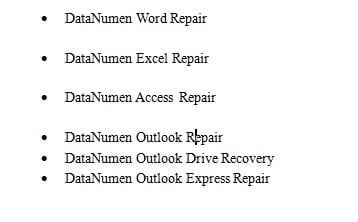
Megjegyzések:
- Mindig ne feledje, hogy jobb gombbal kattintson a második listaelemre, ha ki kell nagyítania a felette lévő üres részt.
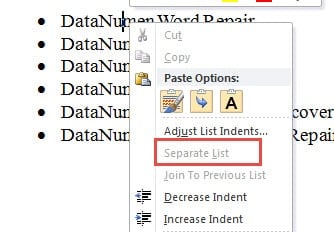
- Ne kattintson jobb gombbal az első elemre, mert csak a „Külön lista” opció lesz kiszürkítve.
- Soha ne válasszon ki több listaelemet egyszerre, hanem egyet. Ellenkező esetben a „Külön lista” opció is kiszürkül.

3. módszer: Változtassa meg a sorközt
Elég könnyű kitalálni, hogy a sortávolság nagyobb értékre történő módosítása megoldhatja a problémát.
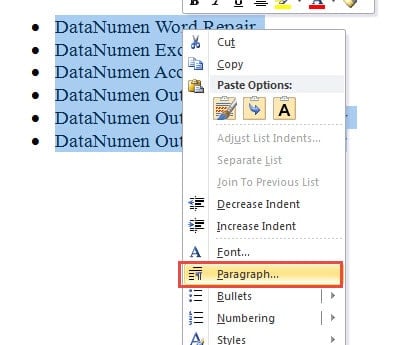
- Először is válassza ki a teljes listát.
- Ezután kattintson a jobb gombbal.
- Most válassza a „Bekezdés” lehetőséget a menüben.

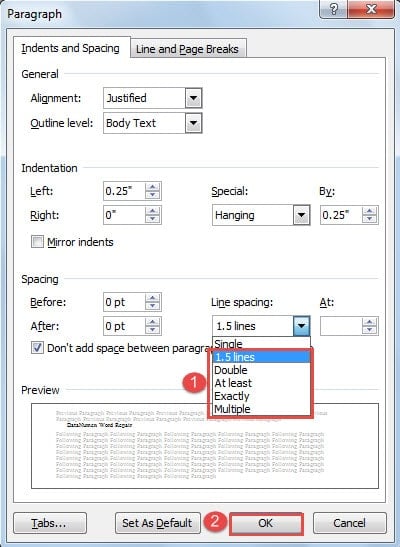
- Ezután a „Bekezdés” párbeszédpanelen válasszon egynél nagyobb sorközt.
- Végül kattintson az „OK” gombra.

4. módszer: Használja a Word makrót
- Először kattintson a „Fejlesztő” fülre, majd a „Visual Basic” gombra a VBA-szerkesztő megnyitásához.

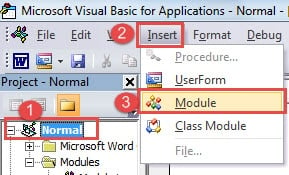
- Ezután új modult kell beillesztenie a „Normál” gombra kattintva.
- Ezután kattintson a „Beszúrás” és a „Modul” gombra.

- Most kattintson duplán az újonnan létrehozott modulra a szerkesztési terület belépéséhez.
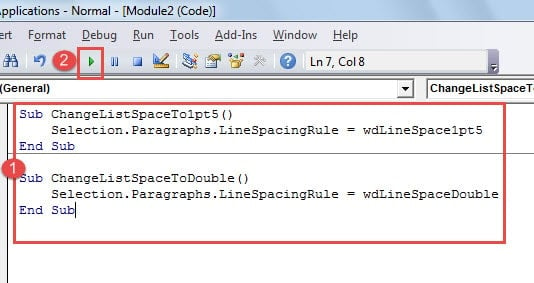
- Illessze be a következő kódokat:

Sub ChangeListSpaceTo1pt5()
  Selection.Paragraphs.LineSpacingRule = wdLineSpace1pt5
End Sub

Sub ChangeListSpaceToDouble()
  Selection.Paragraphs.LineSpacingRule = wdLineSpaceDouble
End Sub
- Az első makró a sorközt 1.5 sorra, a második pedig dupla sorra módosítja. Ennek megfelelően választhat egyet. Ezután helyezze a kurzort a kódsorok belsejébe.
- Kattintson a „Futtatás” gombra.

Ne féljen, ha a fájl megsérül
Amikor a fájlok, különösen a fontosak, veszélybe kerülnek, a pánik gyakran reflexszerűen jelentkezik. Végül is nem hibáztathatjuk az embereket az aggodalomért. Azonban fontos tudni, hogy a sérült dokumentumok többsége könnyen javítható. Ehhez pedig mindössze egy... Word adatsérülés-javító eszköz amely visszaadja Önnek az adatait.
Szerző Bevezetés:
Vera Chen adat-helyreállítási szakértő DataNumen, Inc., amely világelső az adat-helyreállítási technológiák területén, beleértve Excel xlsx adathiba-javító eszköz és a pdf javító szoftvertermékek. További információért látogasson el www.datanumen.com