
Ebben a cikkben örömmel mutatunk be 4 módszert, amellyel több táblázatot bonthat ki egyik Word-dokumentumból a másikba.
A táblázat a leggyakrabban használt eszköz a táblázatos információk tárolására. Sorokba és oszlopokba rendezi az adatokat, így az olvasók számára világos képet ad az összes információról. Egy hosszú dokumentum sok táblázatot tartalmazhat, ezért szükség van arra, hogy különböző célokra exportáljuk őket egy új dokumentumba.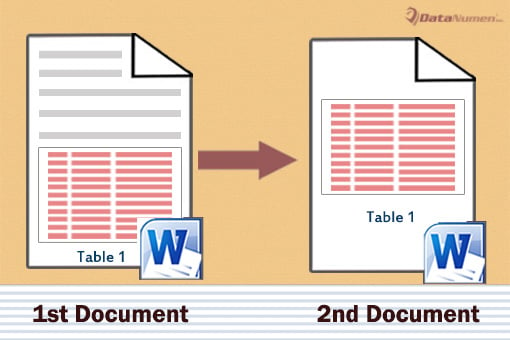
Íme a 4 megközelítésünk.
1. módszer: Az összes tábla kötegelt exportálása egyik dokumentumból a másikba
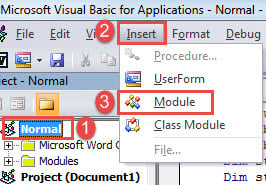
- Először is, nyomd meg az „Alt+F11” billentyűkombinációt a VBA-szerkesztő elindításához a Wordben.
- Ezután kattintson a „Normál” projektre, majd a „Beszúrás” fülre.
- A legördülő menüben válassza a „Modul” lehetőséget.

- Kattintson duplán a modul megnyitásához és a jobb oldalon lévő szerkesztési terület megjelenítéséhez.
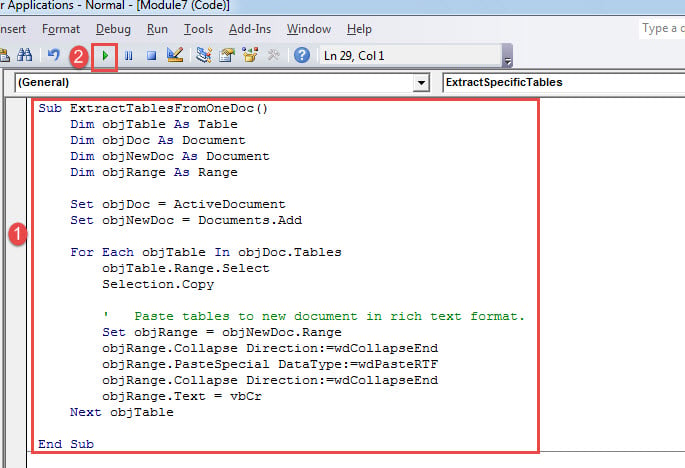
- Most másolja és illessze be a következő makrót:
Sub ExtractTablesFromOneDoc()
  Dim objTable As Table
  Dim objDoc As Document
  Dim objNewDoc As Document
  Dim objRange As Range

  Set objDoc = ActiveDocument
  Set objNewDoc = Documents.Add

  For Each objTable In objDoc.Tables
    objTable.Range.Select
    Selection.Copy

    '  Paste tables to new document in rich text format.
    Set objRange = objNewDoc.Range
    objRange.Collapse Direction:=wdCollapseEnd
    objRange.PasteSpecial DataType:=wdPasteRTF
    objRange.Collapse Direction:=wdCollapseEnd
    objRange.Text = vbCr
  Next objTable

End Sub
- Végül kattintson a „Futtatás” gombra.

Ez a makró kibontja mindkét táblázatot és azok feliratait is.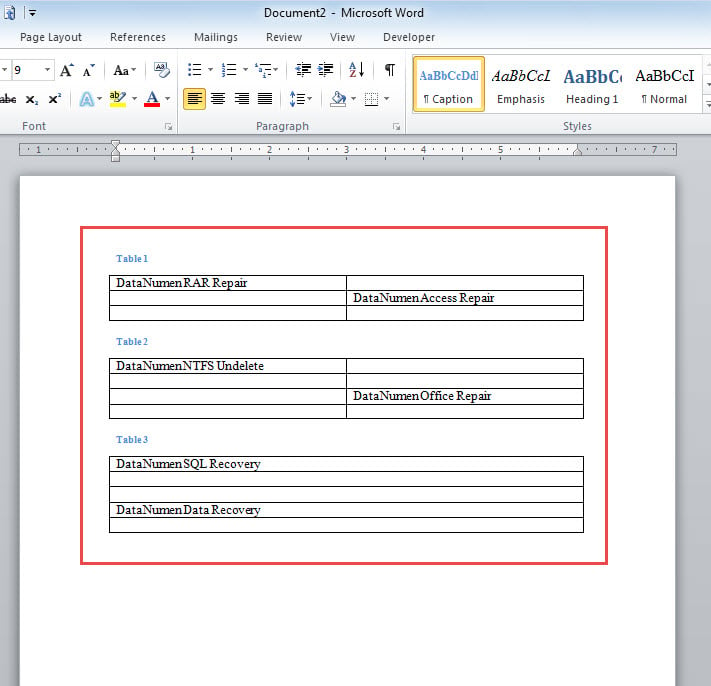
2. módszer: Egy adott táblázat kibontása a dokumentumból
Most arra az esetre, ha sok táblázat van a dokumentumban, de el kell küldenie valakinek egy adott táblát. Akkor a következő makró sokat fog segíteni.
- Először telepítse és futtassa a makrót az 1. módszer lépései szerint.
- Másodszor cserélje ki ezt a makrót erre:
Sub ExtractSpecificTables()
  Dim objTable As Table
  Dim objDoc As Document
  Dim objNewDoc As Document
  Dim objRange As Range
  Dim strTable As String

  strTable = InputBox("Enter the table number: ")
  Set objDoc = ActiveDocument
  Set objNewDoc = Documents.Add

  objDoc.Tables(strTable).Range.Select
  Selection.Copy

  Set objRange = objNewDoc.Range
  objRange.Collapse Direction:=wdCollapseEnd
  objRange.PasteSpecial DataType:=wdPasteRTF

End Sub
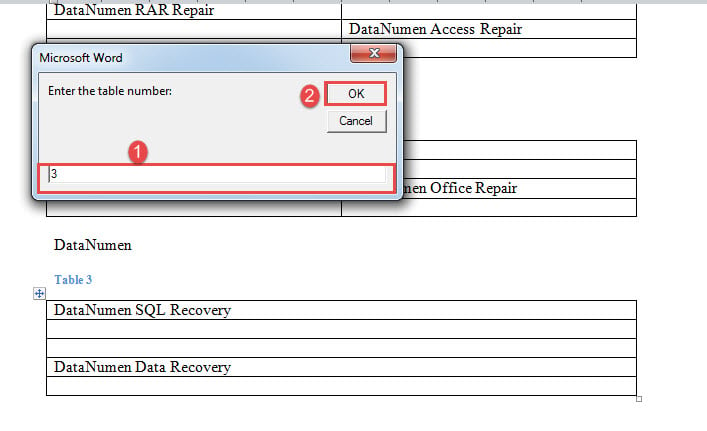
- Most megjelenik egy beviteli mező.
- Adja meg a táblázat számát, majd kattintson az „OK” gombra.

3. módszer: Az összes tábla kötegelt kibontása több dokumentumból
- Kezdésként rendezd az összes fájlt egy mappába.
- Ezután telepítsen és futtasson egy makrót a fenti utasításokkal.
- Cserélje ki a makrót erre:
Sub ExtractTablesFromMultiDocs()
  Dim objTable As Table
  Dim objDoc As Document, objNewDoc As Document
  Dim objRange As Range
  Dim strFile As String, strFolder As String

  '  Initialization
  strFolder = InputBox("Enter folder address here: ")
  strFile = Dir(strFolder & "\" & "*.docx", vbNormal)

  Set objNewDoc = Documents.Add

  '  Process each file in the folder.
  While strFile <> ""
    Set objDoc = Documents.Open(FileName:=strFolder & "\" & strFile)
    Set objDoc = ActiveDocument

    For Each objTable In objDoc.Tables
      objTable.Range.Select
      Selection.Copy

      Set objRange = objNewDoc.Range
      objRange.Collapse Direction:=wdCollapseEnd
      objRange.PasteSpecial DataType:=wdPasteRTF
      objRange.Collapse Direction:=wdCollapseEnd
      objRange.Text = vbCr
    Next objTable

    objDoc.Save
    objDoc.Close
    strFile = Dir()
  Wend

End Sub
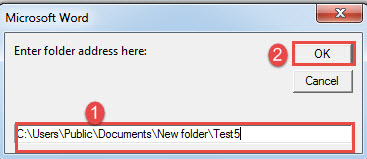
- Most a felszólító mezőbe írja be a mappa címét, ahol a dokumentumokat tárolja, és kattintson az „OK” gombra.

4. módszer: Másolja ki a táblázatokat manuálisan
Ha azonban nem érzed jól magad a VBA-val, nyugodtan végezheted el a munkát kézzel, amíg korlátozott számú asztal áll rendelkezésre.
- Először kattintson a bal felső sarokban található pluszjelre a céltábla kiválasztásához.
- Ezután nyomja meg a „Ctrl+C” gombot a másoláshoz.
- Ezután nyisson meg egy új dokumentumot.
- És nyomja meg a „Ctrl+V” gombot a táblázat beillesztéséhez egy új dokumentumba.
- Ne felejtse el menteni az új dokumentumot.
Dokumentumproblémák kezelése
Amíg a Word-t használjuk, mindig lesz Szókárosodás. Azonban ne félj többé. Ez már nem megoldhatatlan probléma. Egy minősített helyreállítási eszközzel nagy eséllyel visszakeresheti az összes értékes adatot.
Szerző Bevezetés:
Vera Chen adat-helyreállítási szakértő DataNumen, Inc., amely világelső az adat-helyreállítási technológiák területén, beleértve sérült xlsx és a pdf javító szoftvertermékek. További információért látogasson el www.datanumen.com