
Tudja, hogy az Outlook fájltárolóként szolgálhat? Könnyedén áthúzhatja a fájlokat a levelező mappába. Az Outlook postafiókjában lesznek tárolva. Ha használni kívánja ezt a funkciót, kövesse az ebben a cikkben említett 4 tippet.
Ha fájlokat szeretne áthelyezni és tárolni az Outlook-postafiókjában, a fájlokat közvetlenül egy levélmappába húzhatja, például az alábbi képernyőképen: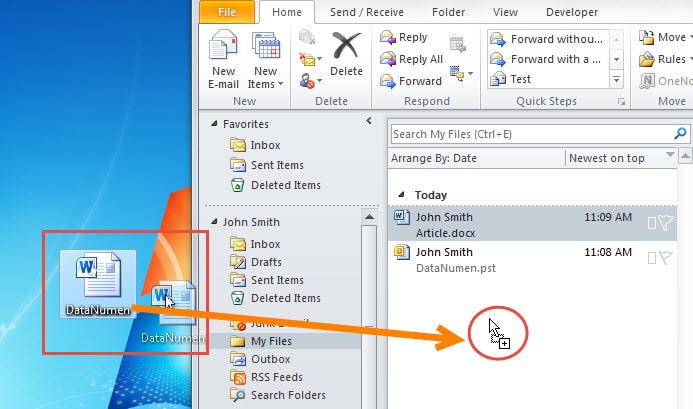
Ha Exchange- vagy IMAP-fiókot használ az Outlookban, a fájlok Outlook-postafiókban való tárolása nagyszerű szolgáltatás. Ez azért van, mert a fájlok szinkronizálhatók. Így amikor más eszközökön éri el postafiókját, könnyen hozzáférhet ezekhez a fájlokhoz. De hogy őszinte legyek, az Outlook nem fájlrendszer. Tehát ha nem szükséges, jobb, ha a fájlokat helyi lemezeken tárolja. Ha úgy dönt, hogy használja, be kell tartania az alábbiakban bemutatott 4 trükköt:
1. Ne húzza közvetlenül a Beérkezett üzenetek mappába
Először is, ne húzza át a fájlokat a postafiók Inbox mappájába. Ez egy új üzenetet jelenít meg a fájlokkal e-mail mellékletként, ahelyett, hogy a fájlokat az Inbox mappába mentené. Ha továbbra is szeretné a fájlokat a Beérkezett üzenetek mappában tárolni, először áthúzhatja őket egy másik levélmappába, majd áthelyezheti a Beérkezett üzenetek mappába.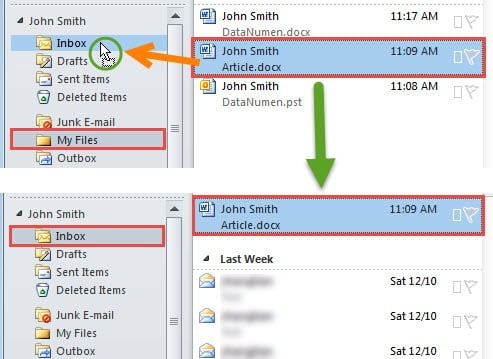
2. Ne tárolja a fájlokat a melléklet mérethatárán túl
Mint tudja, ha túl nagy mellékletet csatol, figyelmeztetést kap, amely jelzi, hogy a mérete meghaladja a megengedett határértéket. Valójában az üzenet vagy melléklet méretkorlátja ugyanaz a fájlokra. Továbbra is tárolhatja a levelek mappájában, de nem lesz szinkronizálva. Ezenkívül a nagy fájlok az Outlook küldési/fogadási hibáihoz vezetnek.
3. Ügyeljen az első fájlméretre
Ha a fájl az első elem egy levelezési mappában, vagy a mappa csak fájlok tárolására szolgál, a mappa megnyitásakor az első fájl automatikusan megjelenik az olvasóablakban. Ebben az esetben, feltéve, hogy az első fájl mérete nagy, nehéz lesz betölteni, és az Outlook lefagy a megtekintő elindításakor. Továbbá, feltételezve, hogy a fájlok nem gyorsítótárazott mappába vannak mentve, az Outlooknak minden alkalommal le kell töltenie a fájlokat. Ebben az esetben, ha lassú távoli kapcsolaton dolgozik, sokáig kell várnia a fájl letöltésére.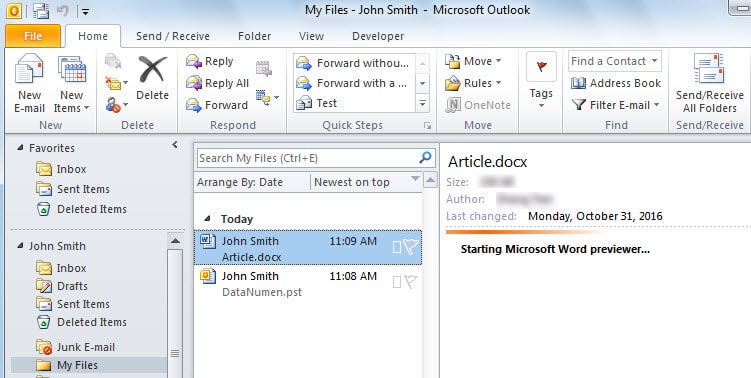
4. Adott fájltípusok blokkolásának feloldása
Az Outlook automatikusan letilt bizonyos típusú e-mail-mellékleteket. Ez ugyanúgy vonatkozik a postafiókjában tárolt fájlokra. Amikor megpróbálja megtekinteni az előnézetet az olvasópanelen, a következő képhez hasonló figyelmeztetést fog látni. Ha valóban meg szeretné tekinteni a fájlokat, fel kell oldania az adott típusú mellékletek blokkolását. A részletes lépésekért tekintse meg korábbi cikkünket "Mi a teendő, ha az Outlook blokkolja az e-mail mellékleteit? "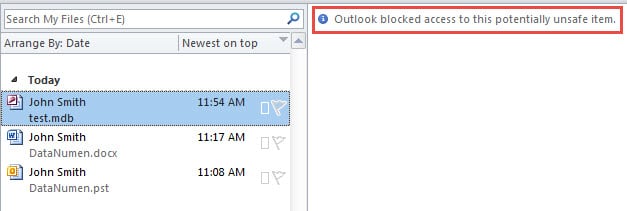
Tartsa kis méretben az Outlook-postafiókot
Az Outlook érzékeny a sérülésekre, ha a postafiókja túlméretezett. Ezért mindig tartsa kis méretű postafiókját. Az Outlook AutoArchive segítségével például eltávolíthatja a régi elemeket, eltávolíthatja a mellékleteket az Outlookból és így tovább. Feltéve, hogy az Outlook továbbra is megsérül, könnyen megteheti korrupt PST adatok javítása tapasztalt javítószerszámmal, mint pl DataNumen Outlook Repair.
Szerző Bevezetés:
Shirley Zhang adat-helyreállítási szakértő DataNumen, Inc., amely világelső az adat-helyreállítási technológiák területén, beleértve SQL adatbázis sérülések kijavítása és outlook javítószoftver termékek. További információért látogasson el www.datanumen.com