
Ebben a cikkben azt szeretnénk bemutatni, hogyan jelölhet be egy számot vagy betűt a Word-dokumentumban.
Időről időre előfordulhat, hogy be kell pipálni egy számot egy Word dokumentumban. Azonban egy pipa egyszerű beszúrása nem elég a célodnak. Legtöbbször az alábbi hatást szeretnéd elérni: 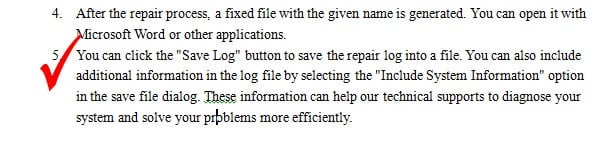
Ezért a következő cikkben három módszert kínálunk ennek végrehajtására.
1. módszer: Helyezzen be egy pipát
- Először helyezze a kurzort a dokumentum egy üres területére.
- Kattintson a „Beszúrás” gombra.
- Ezután kattintson a "Szimbólumok" gombra.
- Válassza a „További szimbólumok” lehetőséget.
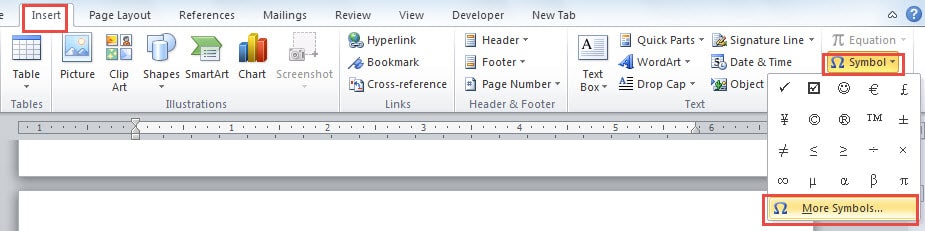
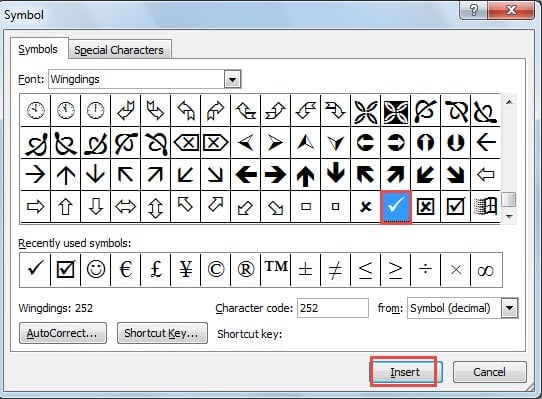
- A „Szimbólum” párbeszédpanelen keresse meg a pipát, és kattintson rá.
- Kattintson a „Beszúrás” gombra.


- Most válassza ki a jelölést.
- Kattintson a „WordArt” elemre.
- Ezután válassza a „WordArt stílus 1” lehetőséget.
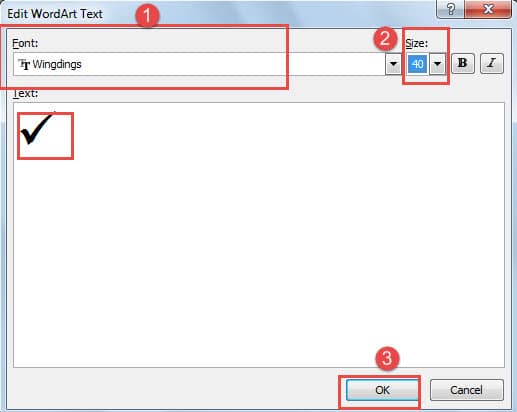
- Megjelenik egy „WordArt szöveg szerkesztése” párbeszédpanel. Válassza a „Wingdings” lehetőséget a „Font”-nál.
- És válassza ki a méretet.
- Kattintson az „OK” gombra. Észre fogja venni, hogy a pipa jel megváltozik.

- Folytassa a pipa kijelölésével.
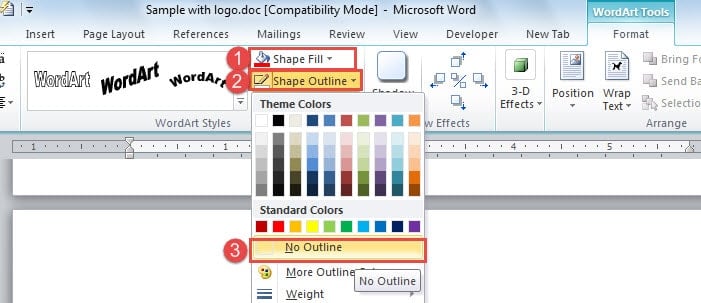
- Kattintson az „Alakzat kitöltése” elemre.
- Válassz egy színt. Itt pirosra megyünk.
- Ezután kattintson az „Alakzat körvonal” elemre.
- Válassza a „Nincs körvonal” lehetőséget a legördülő menüben.

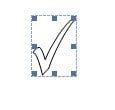
Most a jelölés ismét az alábbiak szerint változik:
- Válassza ki a pipa jelet.
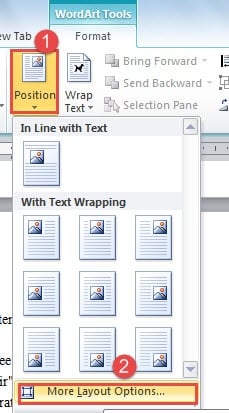
- Ezúttal kattintson a „Pozíció” gombra.
- Válassza a „További elrendezési beállítások” lehetőséget az „Elrendezés” ablak megnyitásához.

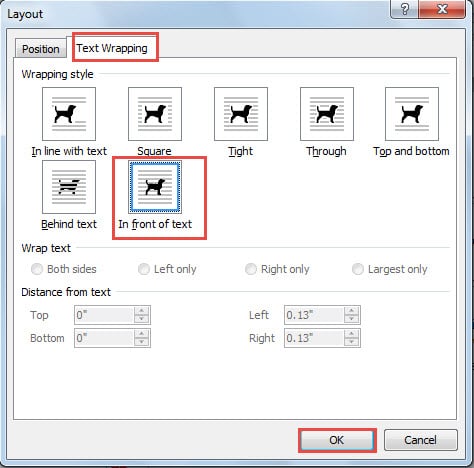
- Kattintson a "Szöveg tördelése" gombra
- Ezután válassza ki a „Szöveg előtt” tördelési stílust.
- Kattintson az "OK" gombra.

- Végül a jelet bárhová húzhatja, ahová szüksége van.
2. módszer: Szövegdoboz beszúrása
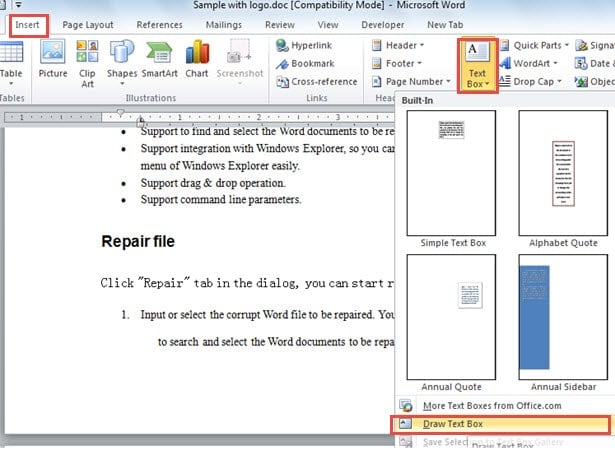
- Kattintson a „Beszúrás” gombra.
- Ezután kattintson a „Szövegdoboz” gombra.
- Válassza a „Szövegdoboz rajzolása” lehetőséget.

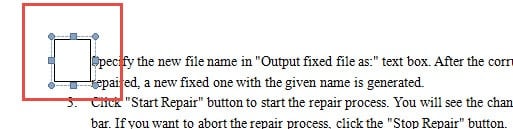
- Most a kurzor pluszjellé változik. Húzza el, hogy szövegdobozt rajzoljon egy számra, például az alábbiakban:

- Következő lépésként illesszen be egy pipát a szövegmezőbe. A részletes lépéseket lásd a fenti 2. lépéstől a 6. lépésig.
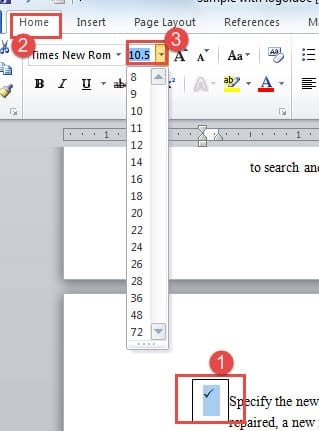
- Válassza ki a pipa jelet.
- Kattintson a „Kezdőlap” gombra.
- Ezután válasszon méretet.

- Most kattintson a jobb gombbal a szövegmezőre.
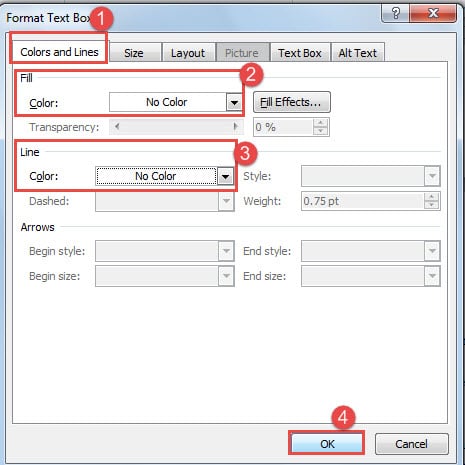
- Válassza a „Szövegdoboz formázása” lehetőséget.
- A „Szövegdoboz formázása” ablakban először válassza a „Színek és vonalak” lehetőséget.
- Válassza a „Nincs szín” lehetőséget a „Kitöltés” mezőben.
- És válassza a „Nincs szín” lehetőséget a „Vonal”-hoz is.
- Kattintson az "OK" gombra.

- Húzza a szövegmezőt a kívánt helyre.

3. módszer: Szúrjon be egy mezőt
A kezdeti tájékoztatás érdekében a 3. módszer csak az A vagy B betűt tudja kipipálni a mező beszúrásával.
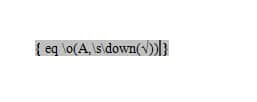
- Nyomja meg a „Ctrl+F9” gombot egy mező beszúrásához a Word dokumentumba.

- Írja be az „eq \o(A,\s\down(√))” értéket a mezőbe.

- Ezután kattintson a jobb gombbal a kódokra.
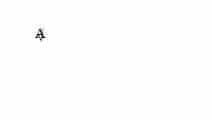
- Válassza a „Mezőkódok váltása” lehetőséget. Aztán valami az alábbiak szerint alakul:

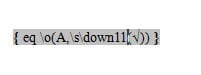
- Ha el szeretné távolítani a pipát egy kicsit lent, kattintson a jobb gombbal.
- Válassza a „Mezőkódok váltása” lehetőséget.
- Írjon be egy számot a „le” után a kódokba.

- Ezután kattintson újra a jobb gombbal.
- Továbbra is válassza a „Mezőkódok váltása” lehetőséget.

- Változtassa meg a kódokban az A betűt B-re, és a B betű helyett pipát kaphat.


Fordítson figyelmet a fájlok sérülésére
Bár sok műveletet végezhetünk a Word segítségével, mindenesetre érzékeny a korrupcióra. Így mindenkor veszélyt jelent a fájlbiztonságra. Ezért azt javasoljuk, hogy a Word felhasználói szükség esetén ismerkedjenek meg a Word beépített helyreállítási funkciójával doki javítás.
Szerző Bevezetés:
Vera Chen adat-helyreállítási szakértő DataNumen, Inc., amely világelső az adat-helyreállítási technológiák területén, beleértve excel helyreállítás és a pdf javító szoftvertermékek. További információért látogasson el www.datanumen.com