
Ebben a cikkben 3 módszert mutatunk be a különböző vízjelek beállítására a Word-dokumentum különböző oldalaihoz.
Alapértelmezés szerint, amikor vízjelet inertünk egy Word dokumentumba, minden oldal ugyanazt a stílust használja. Előfordulhat azonban, hogy különböző vízjeleket próbál használni, például eltérő a páratlan és páros oldalon. Tegyük fel, hogy úgy dönt, hogy egyfajta vízjelet szúr be a páratlan oldalakra, egy másikat pedig a páros oldalakra.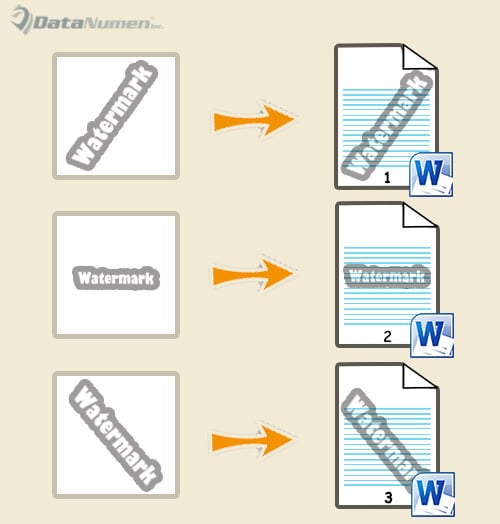
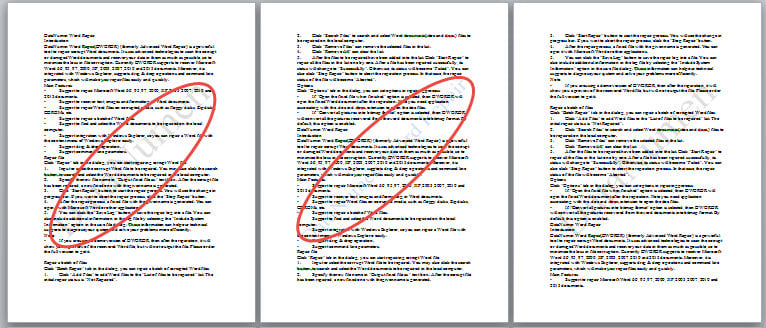
Csak akkor kerülhet a következő helyzetbe. Észreveszi, hogy a kétféle vízjel nem létezhet együtt, például az alábbiak: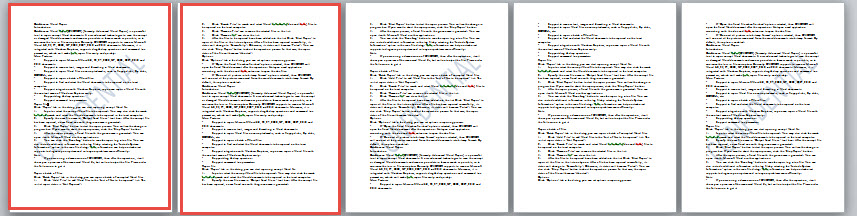
A mai 3 módszerünk segít Önnek ebben a problémában, például alternatív vízjelek beszúrását páratlan és páros oldalakra.
1. módszer: Szúrjon be különböző vízjeleket különböző dokumentumokba
- Először kattintson duplán a fejléc területére, hogy belépjen a szerkesztési módba.
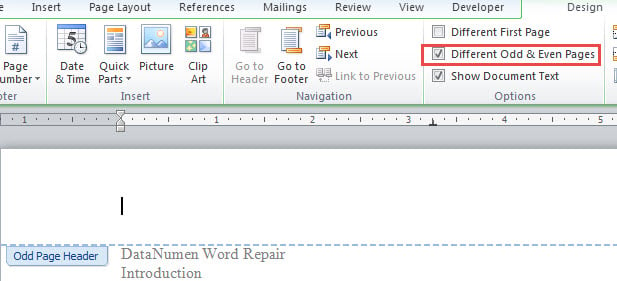
- Jelölje be a „Különböző páratlan és páros oldalak” négyzetet a „Tervezés” lapon.

- Ezután helyezze a kurzort a páratlan oldalra, és szúrjon be egy vízjelet. Ha testreszabott vízjelet használ, a páratlan és a páros oldalakon is ugyanazt a vízjelet fogja látni. Ne aggódj. Aktiválja a fejlécet egy páros oldalon, válassza ki a vízjelet, majd nyomja meg a „Törlés” gombot.
- Most hozzon létre egy új Word dokumentumot. Illessze be az új dokumentum páros oldalain megjeleníteni kívánt vízjelet.
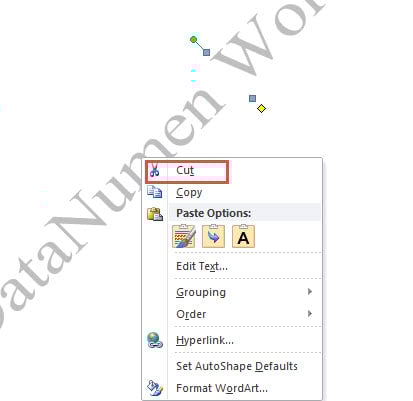
- Győződjön meg arról, hogy a fejléc aktiválva van, és válassza ki a vízjelet. Kattintson a jobb gombbal rá, és válassza a „Vágás” lehetőséget.

- Ezután térjen vissza az eredeti dokumentumhoz, és aktiválja a fejlécet. Illessze be a vízjelet, és állítsa be a méretét és helyzetét. A páros oldalon megjelenik a vízjel. Kattintson duplán a fejlécen kívüli területre a meglévő szerkesztéshez.
2. módszer: Használjon képet vízjelként
- Először ismételje meg az 3. módszer első 1 lépését.
- Mentse el a vízjelként használni kívánt képet.
- Ezután aktiválja a fejlécet a páros oldalon. Kattintson a „Kép” parancsra a „Dizájn” fül alatt, hogy képet szúrjon be a fejlécbe.

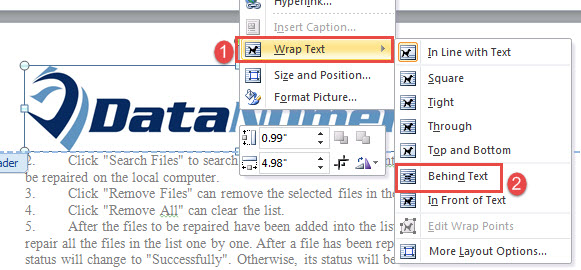
- Ezután kattintson a jobb gombbal a képre, és vigye a kurzort a „Szöveg tördelése” fölé. Válassza a „Szöveg mögött” lehetőséget.

- Ezután állítsa be a kép méretét és helyzetét.
- Kilépés a fejlécből.


Ha más vízjelet szeretne beállítani az első oldalon, egyszerűen ellenőrizze a „Különböző első oldal” pontot a legelején. Ezután kövesse az 1. vagy 2. módszer ugyanazokat a lépéseket.
3. módszer: Szúrjon be különböző vízjeleket bizonyos oldalakra
Néha előfordulhat, hogy testreszabott vízjeleket szeretne beszúrni több konkrét oldalra. Itt a 2. és 3. oldalon különböző vízjelek beillesztésének példáját vesszük.
- Először is illesszen be vízjelet a dokumentum összes oldalába.
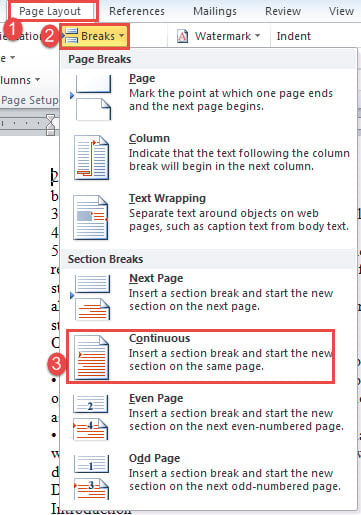
- Ezután vigye a kurzort a 2. oldal elejére, és kattintson az „Oldalelrendezés” gombra.
- Ezután kattintson a „Szünetek” gombra, és válassza a „Folyamatos” lehetőséget.

- Hasonlóképpen, ugyanezzel a lépéssel szúrjon be egy folyamatos törést a 4. oldal elejére.
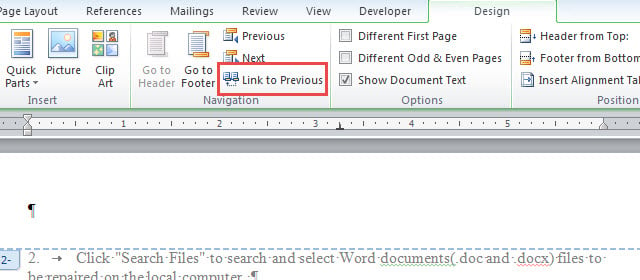
- Ezután írja be a 2. oldal fejlécét, a 3. oldal láblécét és a 4. oldal fejlécét, és törölje a „Hivatkozás az előzőre” jelölőnégyzetet.

- Most lépjen a 2. vagy 3. oldalra a vízjel törléséhez.

- Végül hajtsa végre az 4. módszer 6–1. lépését vagy a 2. módszer 6–2. lépését, hogy új vízjeleket illesszen be a 2. és 3. oldalra.
Eszköz a problémás dokumentumok kijavításához
A Word a formázásról szól. Valamikor nagyon erős tud lenni. Mégis, bármilyen véletlen hiba miatt a végén a sérült docx. Ilyen körülmények között a legfontosabb feladat egy kifinomult javítóeszköz beszerzése az adatok visszanyeréséhez.
Szerző Bevezetés:
Vera Chen adat-helyreállítási szakértő DataNumen, Inc., amely világelső az adat-helyreállítási technológiák területén, beleértve xlsx javítás és a pdf javító szoftvertermékek. További információért látogasson el www.datanumen.com