
Nagy Word-dokumentumok esetén érdemes lehet gyorsan megkeresni a dokumentum egy adott részét anélkül, hogy végiggörgetnénk. Ebben a cikkben 3 módszert mutatunk be, amelyek segítségével gyorsan át lehet lépni a Word bizonyos szakaszaira.
Dolgozott már valaha egy nagy Word-dokumentumon, és gyorsan szeretne áttérni annak egy meghatározott részére? Valóban problémás nagy szövegtömbök között görgetni, hogy megkeressük. Azonban használhatja a következő 3 módszert egy adott oldal, címsor vagy szakasz gyors megtalálásához a hosszú dokumentumokban.
1. módszer: Ugrás egy adott oldalra
Az „Ugrás” parancs használatával a Word lehetővé teszi, hogy gyorsan mozgassa a kurzort a dokumentum bármely kívánt oldalára. A funkció használatához kövesse az alábbi lépéseket:
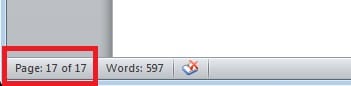
- Kattintson az „Oldal: 17/17” elemre a Word-oldalak alján. Vagy nyomja meg az „F5” gombot a billentyűzeten.
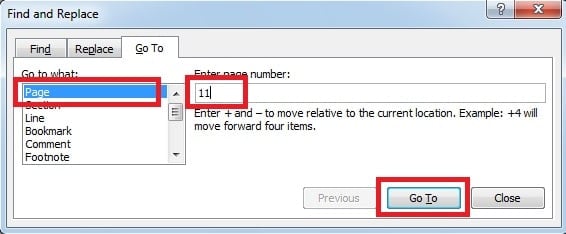
- A Word ezután megjeleníti a „Keresés és csere” párbeszédpanel „Ugrás” fülét. Győződjön meg arról, hogy a párbeszédpanel bal oldalán válassza az „Oldal” lehetőséget a „Ugrás a mihez” lehetőség alatt. Az „Oldalszám megadása” mezőbe írja be az áthelyezni kívánt oldalszámot. Végül kattintson az „Ugrás” gombra.
2. módszer: Lépjen egy címsorra a navigációs ablakban
Ha címsorstílusokat alkalmazott a dokumentum címsoraira, akkor a „Navigációs panel” segítségével juthat el a célfejezethez.
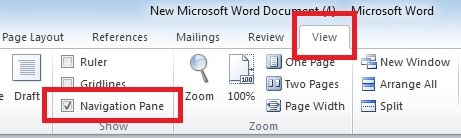
- Lépjen a „Nézet” oldalra, kattintson a „Navigációs ablak” jelölőnégyzetre.

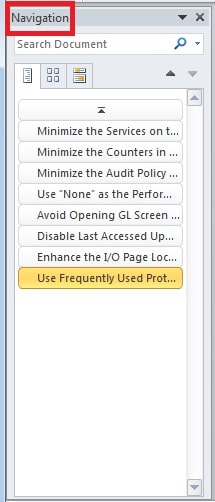
- A fejlécek megjelennek az oldalak bal oldalán található Navigációs panelen. Ha a kívánt címsorra szeretne lépni, kattintson arra a címsorra a navigációs panelen.

3. módszer: Adjon hozzá könyvjelzőt egy szakasz megkereséséhez a Wordben
Ahelyett, hogy lefelé görgetné az oldalakat, hogy megkeresse a dokumentum bizonyos részét, gyorsan elérheti a Word könyvjelzőjének használatával.
- Helyezze a kurzort oda, ahová könyvjelzőt szeretne hozzáadni.
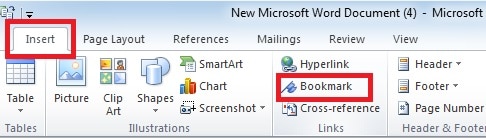
- A „Beszúrás” oldalon kattintson a „Könyvjelző” elemre a „Linkek” részben. Vagy nyomja meg a „Ctrl + Shift + F5” gombot a megnyitáshoz.

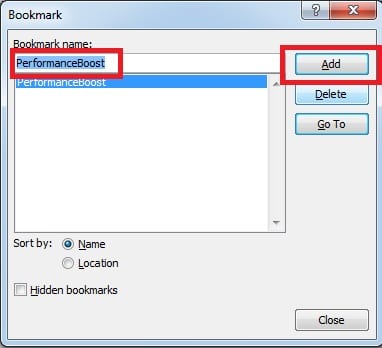
- Megjelenik egy könyvjelző párbeszédpanel, ahol beírhat egy nevet a „Könyvjelző neve” mezőbe. Ezután kattintson a „Hozzáadás” gombra.

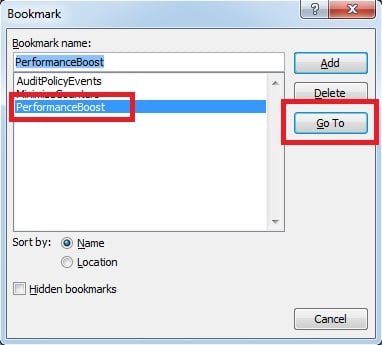
- Tehát legközelebb, amikor hozzá szeretne férni az elkészített könyvjelzőhöz, kattintson ismét a „Könyvjelző” gombra, vagy nyomja meg a „Ctrl + Shift + F5” gombot a párbeszédpanel megnyitásához. Ezután kiválaszthatja, hogy melyik könyvjelzőt szeretné áthelyezni, és kattintson az „Ugrás” gombra.

A sérült Word fájl kijavítása
A Word számos hasznos funkcióval rendelkezik, amelyek nagy kényelmet nyújtanak a hétköznapi felhasználók számára. Azonban a Word-fájlok is sérülhetnek és megsérülhetnek. Különféle okok miatt hibák és sérülések fordulhatnak elő a Word-fájlokban. Ilyen esetben az egyik módja a Word beépített javítóeszközének használata. Egy másik lehetőség a külső választás doki javítás eszköz a sérült Word-fájl javításához. Ez az eszköz a legjobb lehetőséget kínálja az elveszett adatok visszaszerzésére, és kiváló kilátásokat ígér a magas adat-helyreállítási arányra.
Szerző bemutatkozása
Kelly Zhao adat-helyreállítási szakértő DataNumen, Inc., amely világelső az adat-helyreállítási technológiák területén, beleértve excel helyreállítás és a pdf javító szoftvertermékek. További információért látogasson el www.datanumen.com