
Ebben a cikkben 3 egyszerű módszert mutatunk be, amellyel a Word-dokumentum utolsó szerkesztési helyére léphet.
Időnként nagy valószínűséggel hosszú Word-dokumentumokkal dolgozik. Ilyen körülmények között nehéznek találhatja, hogy egyszer s mindenkorra teljesítse a küldetést. Valójában teljesen ésszerű, ha a munkát többször befejezi. Néhányan azonban frusztráló lehet, ha megtalálják az utolsó szerkesztési helyet. Ezért az alábbi szövegben három egyszerű módszert mutatunk be a probléma megoldására. Csak olvassa el a részleteket.
1. módszer: Használjon kombinált billentyűket
Talán ez a leggyorsabb módja a munka elvégzésének. Először nyissa meg a Word dokumentumot; Másodszor, egyszerűen nyomja meg a „Shift+F5” billentyűt. Ezután láthatja a kurzort az utolsó szerkesztési helyen.
Bár ez a trükk annyira használhatónak tűnik, először emlékeznie kell a kombinációs billentyűkre. Különben ez semmi. Ezért folytatjuk a második és harmadik utat a cél megvalósításához.
2. módszer: Szúrjon be egy könyvjelzőt
Ahhoz, hogy ezt a módot használja, el kell végeznie egy kis munkát, mielőtt minden alkalommal kilép a Wordből.
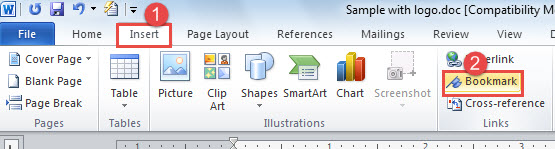
- Először kattintson a „Beszúrás” gombra a „Menüsorban”.
- Ezután kattintson a „Könyvjelző” elemre a „Linkek” csoportban.
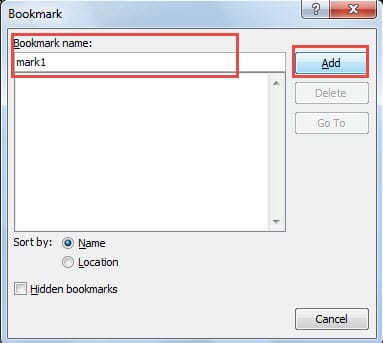
- Most a képernyőn megjelenik egy „Könyvjelző” párbeszédpanel. Csak írja be a könyvjelző nevét a szövegmezőbe, például alább:
- Ezután kattintson a „Hozzáadás” gombra. Mostanra beszúrt egy könyvjelzőt, így egyszerűen kiléphet a Wordből.

- Ha legközelebb folytatni szeretné ennek a Word-dokumentumnak a szerkesztését, egyszerűen kattintson duplán a megnyitásához.
- Ismét kattintson a „Beszúrás” gombra.
- És kattintson a „Könyvjelző” elemre is.
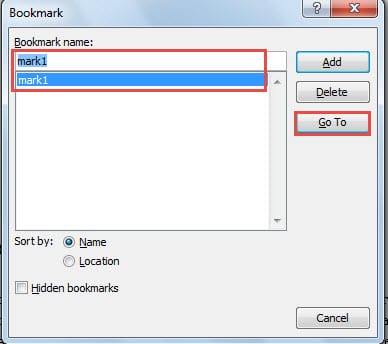
- Most megjelenik a „Könyvjelző” párbeszédpanel. Válassza ki a legutóbb használt könyvjelző nevét.
- Kattintson a jobb oldalon található „Ugrás” gombra. Ezután megtalálhatja a pontos pozíciót, amikor utoljára megáll.

3. módszer: Használja a „Keresés” funkciót
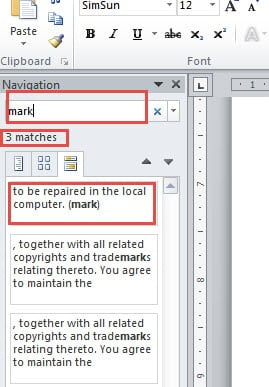
- Hasonlóképpen, ha egyszer befejezi a szerkesztést, emlékeznie kell az utolsó szóra vagy szavakra a hely körül, mielőtt kilép a Wordből. Például itt a „mark” szót választjuk mintaként.

- Legközelebb először nyissa meg a dokumentumot.
- Ezután kattintson a „Keresés” gombra a „Szerkesztés” csoportban. Vagy nyomja meg a „Ctrl+F” billentyűkombinációt. Mindkét művelet lehetővé teszi a „Navigációs ablak” megnyitását.
- Most írja be a keresőmezőbe azt a szót, amelyre emlékszik. Ide kell beírnunk a „mark” szót.
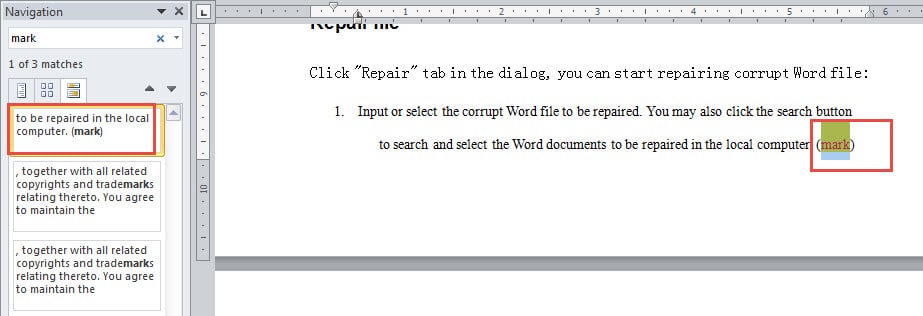
- És láthatja, hogy három meccs van. Kattintson a jobbra. Itt az elsőt választjuk.

- Így észreveszi, hogy a dokumentum arra a pozícióra ugrik, ahol legutóbb szerkesztette.

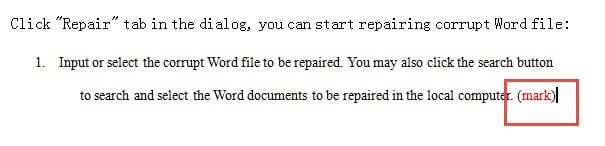
Egy probléma azonban továbbra is fennáll. Valószínűleg észrevette, hogy a „Keresés” funkció használatakor számos egyezés található. Emiatt beírhat vagy beszúrhat egy speciális szimbólumot abba a pozícióba, ahol megáll, például alább: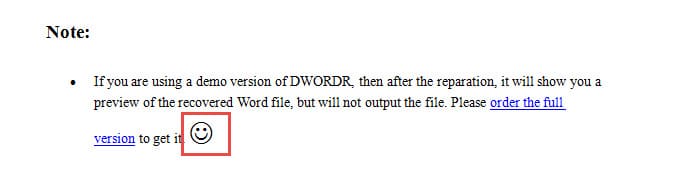
Így amikor legközelebb a „Keresés” funkciót használja a pozíció megkeresésére, gyorsan megtalálja azt.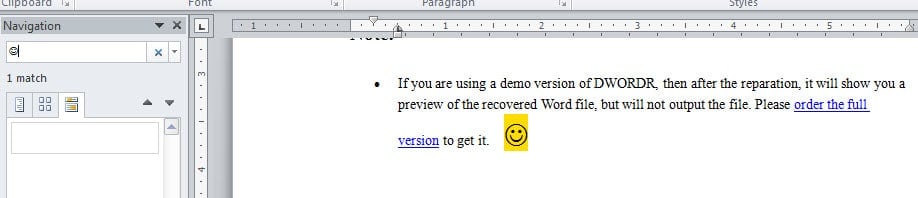
Ne felejtsen el biztonsági másolatot készíteni a Word fájlokról
A fenti három tipp megértésével többé nem fogsz azzal a problémával szembesülni, hogy elveszel egy hosszú dokumentumban anélkül, hogy tudnád, hol hagytad abba legutóbb. Azonban egy hosszú dokumentum esetében bölcs dolog biztonsági másolatot készíteni róluk. Egy biztonsági másolattal kéznél mindig a legújabb verzióra lapozhatsz, ha a szójavítás nem elégít ki.
Szerző Bevezetés:
Vera Chen adat-helyreállítási szakértő DataNumen, Inc., amely világelső az adat-helyreállítási technológiák területén, beleértve excel helyreállítás és a pdf javító szoftvertermékek. További információért látogasson el www.datanumen.com