
Ebben a cikkben 3 gyors módszert szeretnénk bemutatni a hiperhivatkozások eltávolítására a Word-dokumentumban lévő képekről.
Néha, amikor egy képet online másolunk, azt egy hiperhivatkozással beágyazva találjuk. Egy Word dokumentumban pedig a képre való véletlen kattintás a kép netcímére vezethet. Ez nem csak irritáló, hanem össze is rontja a dokumentum vizuális hatását, például az alábbiakban:
Ezért úgy döntünk, hogy eltávolítjuk a hiperhivatkozásokat a képekről, hogy elkerüljük az ilyen váratlan oldalugrásokat. Essünk neki.
1. módszer: Távolítsa el a hiperhivatkozást egy képről
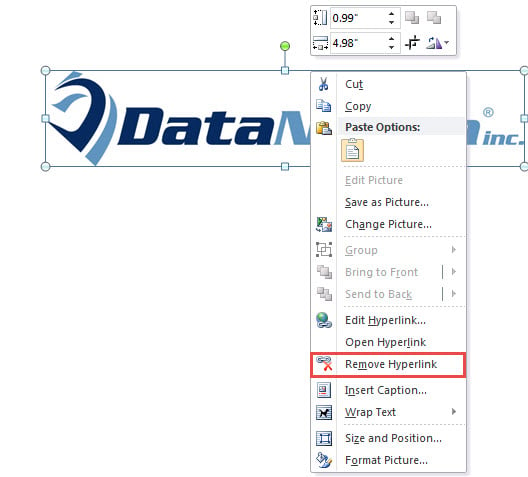
- Először kattintson jobb gombbal egy képre.
- Ezután a helyi menüben válassza a „Hiperhivatkozás eltávolítása” lehetőséget.

2. módszer: A hiperhivatkozások kötegelt eltávolítása a dokumentum összes képéből
Lehetőség van az összes hiperhivatkozás eltávolítására a dokumentumból. Először nyomja meg a „Ctrl+A” billentyűkombinációt az összes tartalom kiválasztásához. Ezután nyomja meg a „Ctrl+Shift+F9” billentyűkombinációt az összes hiperhivatkozás megsemmisítéséhez. Tájékoztatásul, így törli az összes hiperhivatkozást mind a képeken, mind a szövegeken. Célunk azonban az, hogy a hiperhivatkozásokat csak a képekről távolítsuk el. Tehát a munka befejezéséhez makrót kell használnunk.
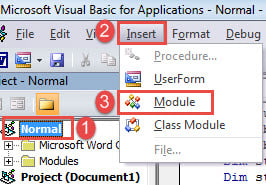
- Először is nyomja meg az „Alt+F11” gombot a VBA-szerkesztő elindításához a Wordben.
- Ezután a szerkesztőben kattintson a „Normál” projektre.
- Ezután a menüsorban kattintson a „Beszúrás” gombra.
- És a legördülő menüben válassza a „Modul” lehetőséget.

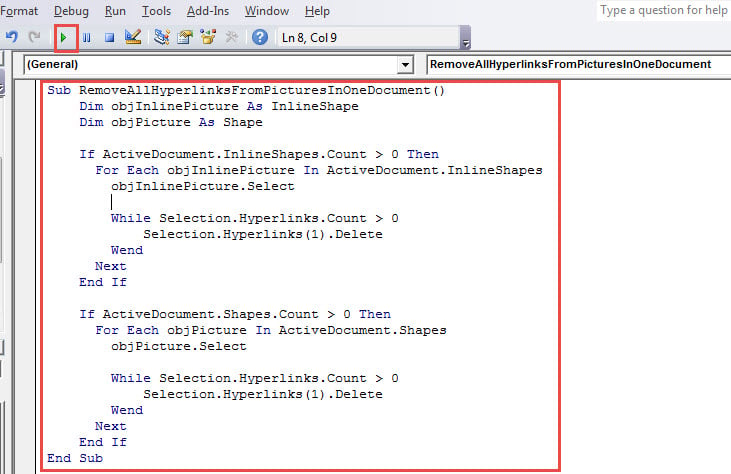
- Most kattintson duplán a modulra, hogy megnyissa a kódolási területét a jobb oldalon, és illessze be oda a következő makrót:
Sub RemoveAllHyperlinksFromPicturesInOneDocument()
  Dim objInlinePicture As InlineShape
  Dim objPicture As Shape

  If ActiveDocument.InlineShapes.Count > 0 Then
    For Each objInlinePicture In ActiveDocument.InlineShapes
      objInlinePicture.Select

      While Selection.Hyperlinks.Count > 0
        Selection.Hyperlinks(1).Delete
      Wend
    Next
  End If

  If ActiveDocument.Shapes.Count > 0 Then
    For Each objPicture In ActiveDocument.Shapes
      objPicture.Select

      While Selection.Hyperlinks.Count > 0
        Selection.Hyperlinks(1).Delete
      Wend
    Next
  End If
End Sub
- Végül, de nem utolsósorban kattintson a menüsorban a „Futtatás” gombra a kódok végrehajtásához.

3. módszer: A hiperhivatkozások kötegelt eltávolítása több dokumentum képeiből
- Mindenekelőtt rendezd el az összes céldokumentumot egy mappába.
- Ezután ismételje meg a 2. módszer lépéseit a következő makró telepítéséhez és futtatásához:
Sub RemoveAllHyperlinksFromPicturesInMultipleDocuments()
  Dim objInlinePicture As InlineShape
  Dim objPicture As Shape
  Dim StrFolder As String
  Dim strFile As String
  Dim objDoc As Document
  Dim dlgFile As FileDialog

  Set dlgFile = Application.FileDialog(msoFileDialogFolderPicker)


  With dlgFile
    If .Show = -1 Then
      StrFolder = .SelectedItems(1) & "\"
    Else
      MsgBox ("No Folder is selected!")
      Exit Sub
    End If
  End With

  strFile = Dir(StrFolder & "*.doc*", vbNormal)

  While strFile <> ""
    Set objDoc = Documents.Open(FileName:=StrFolder & strFile)
    Set objDoc = ActiveDocument

    If ActiveDocument.InlineShapes.Count > 0 Then
      For Each objInlinePicture In ActiveDocument.InlineShapes
        objInlinePicture.Select
        While Selection.Hyperlinks.Count > 0
          Selection.Hyperlinks(1).Delete
        Wend
      Next
    End If

    If ActiveDocument.Shapes.Count > 0 Then
      For Each objPicture In ActiveDocument.Shapes
        objPicture.Select
        While Selection.Hyperlinks.Count > 0
          Selection.Hyperlinks(1).Delete
        Wend
      Next
    End If

    objDoc.ActiveWindow.ActivePane.View.SeekView = wdSeekMainDocument
    objDoc.Save
    strFile = Dir()
  Wend
End Sub
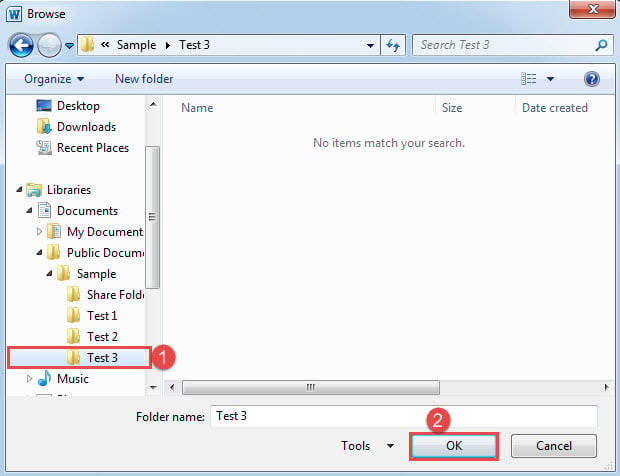
- A megnyíló „Tallózás” ablakban válassza ki az 1. lépésben beállított mappát, és kattintson az „OK” gombra a továbblépéshez.

Legyen óvatos a Wordben végzett műveletekkel kapcsolatban
A Word nem bolondbiztos, így minden hibás művelet könnyen összeomlást, vagy ami még rosszabb, a dokumentum megsérülését idézheti elő. Miközben jobban odafigyelhet működési készségeire és szokásaira, vásárolhat egy segédprogramot is doki gyógyulás előzetesen.
Szerző Bevezetés:
Vera Chen adat-helyreállítási szakértő DataNumen, Inc., amely világelső az adat-helyreállítási technológiák területén, beleértve xl helyreállítása és a pdf javító szoftvertermékek. További információért látogasson el www.datanumen.com