
Ha praktikus módszert keres több e-mail megosztására valakivel az Outlookban, ez a cikk lesz a legjobb útmutató az Ön számára. 3 megközelítést kínál.
A valóságban, amikor e-maileket osztasz meg, azt gondolhatod, hogy csatolmányként továbbítod őket. Ez a módszer valóban a legegyszerűbb. De ha több e-mailt kell megosztanod, akkor az egyenkénti és manuális továbbításuk nehézkes feladat lenne. Most bemutatok 3 módszert.
1. módszer: Megosztás Exchange környezetben
Ha Ön és a címzettek ugyanabban az Exchange-környezetben dolgoznak, nagy mennyiségű e-mail megosztása meglehetősen egyszerű feladat lenne. Íme két lehetséges megoldás.
- Létrehozhatsz egy új mappát a postaládádban, majd átmásolhatod az összes megosztani kívánt e-mailt ebbe a mappába. Ezután hozzáférést kell adnod a célszemélyeknek ehhez a mappához. Végül láthatják és másolhatják a mappát.
- A fent említett tipphez hasonlóan a célszemélyek szemszögéből először hozzáférési engedélyt adhatnak Önnek a postaládájukban lévő egyik mappához. Ebben az esetben átmásolhatja a postaládájában lévő e-maileket a mappába.
Ha azonban nem cserekörnyezetben tartózkodik, a fenti megközelítéseknek elérhetetlennek kell lenniük. A következő két módszer jobb választás lesz az Ön számára.
2. módszer: Több MSG fájl megosztása egy tömörített mappában
- Kezdésként nyisd meg az Outlook programot.
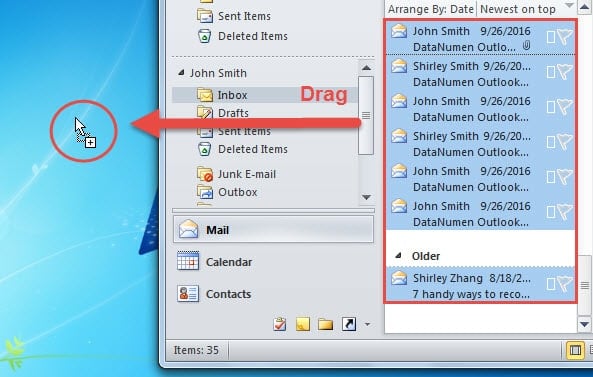
- Ezután válassza ki az összes e-mailt, amelyet meg szeretne osztani másokkal.
- A kijelölés után húzza át őket a számítógép asztalára.

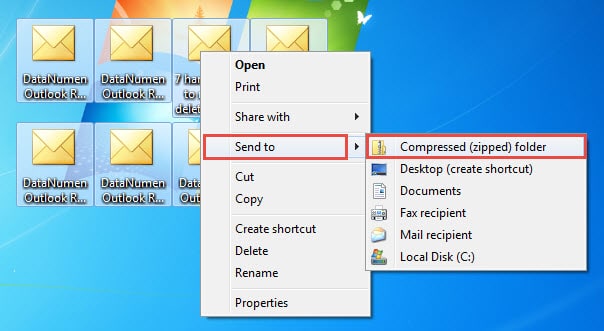
- Ezután több MSG fájlt fogsz látni az Asztalon. Jelöld ki az összeset, kattints rájuk jobb gombbal, és válaszd a „Küldés ide” > „Tömörített mappa” lehetőséget.

- Most egy tömörített mappát kapsz. Ezután el kell küldened e-mail mellékletként. Hozz létre egy új Outlook e-mailt, és csatold a tömörített fájlt. Írd meg az üzenetet a szokásos módon, és végül küldd el.
3. módszer: PST-fájl megosztása
- Kezdésként hozzon létre egy új PST fájlt az „Új elem” > „További elemek” > „Outlook adatfájl” menüpontra kattintva.
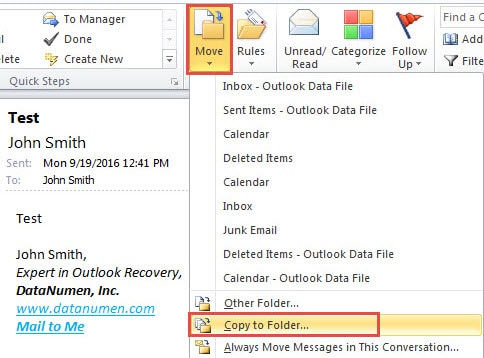
- Jelölje ki a cél e-maileket. Ezután kattintson az „Áthelyezés” gombra a „Kezdőlap” fül alatt, és válassza a „Másolás másik mappába” lehetőséget.

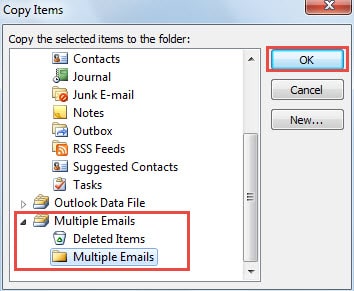
- Ezután az „Elemek másolása” párbeszédpanelen válasszon ki egy mappát az új PST-fájlban. És kattintson az „OK” gombra.

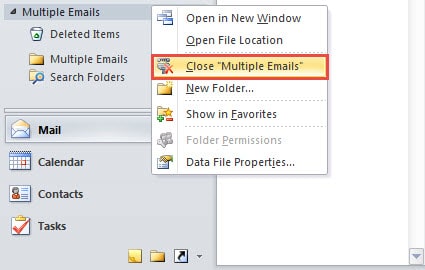
- Ezután kattintson jobb gombbal az új PST-fájlra, és válassza a bezáráshoz.

- Ezután keresse meg a fájlt a Windows Intézőben. Kattintson a jobb gombbal, és válassza ki a fájl tömörítését.
- Végül a szokásos módon elküldheted a zip mappát.
Kísérje figyelemmel az Outlook biztonságát
Manapság mindenütt veszélyek vannak. Különféle vírusok és rosszindulatú programok szándékoznak megtámadni adatainkat, beleértve az Outlook adatait is. Ezért elengedhetetlen az összes rejtett kockázat távoltartása az Outlook hatékonyabb védelme érdekében. Ezen kívül egy robusztus megtartása PST helyreállítás eszköz a közelben, pl DataNumen Outlook Repair létfontosságú segélyintézkedés az Outlook korrupciója esetén.
Szerző Bevezetés:
Shirley Zhang adat-helyreállítási szakértő DataNumen, Inc., amely világelső az adat-helyreállítási technológiák területén, beleértve sql helyreállítás és outlook javítószoftver termékek. További információért látogasson el www.datanumen.com