
Vannak módok a fejléc és a lábléc eltávolítására dokumentumok nyomtatása közben. A mai cikkben 3 módszert mutatunk be a Word-dokumentum fejléc és lábléc nélküli kinyomtatására.
Sok Word-dokumentumban van fejléc és lábléc. Nem nagy baj, amikor a képernyőn vannak. Ha azonban csak a dokumentumszövegeket szeretné kinyomtatni az összes tartalom helyett, beleértve a fejlécet és a láblécet is, ki kell találnia egy módot ezek eltávolítására.
És 3 módszert kínálunk.
1. módszer: Távolítsa el a fejlécet és a láblécet
A legegyszerűbb természetesen az, ha végleg töröljük őket. Ennek ellenére javasoljuk, hogy készítsen biztonsági másolatot vagy őrizzen meg egy másolatot a dokumentumról fejléccel és lábléccel, arra az esetre, ha később szüksége lenne rájuk.
- Először kattintson duplán a fejléc vagy lábléc területére.
- Ezután kattintson a „Fejléc” vagy a „Lábléc” elemre a „Tervezés” lapon.
- A legördülő menüben válassza a „Fejléc eltávolítása” vagy a „Lábléc eltávolítása” lehetőséget.
- Végül kattintson duplán a fejléc vagy lábléc területén kívüli helyre a kilépéshez.

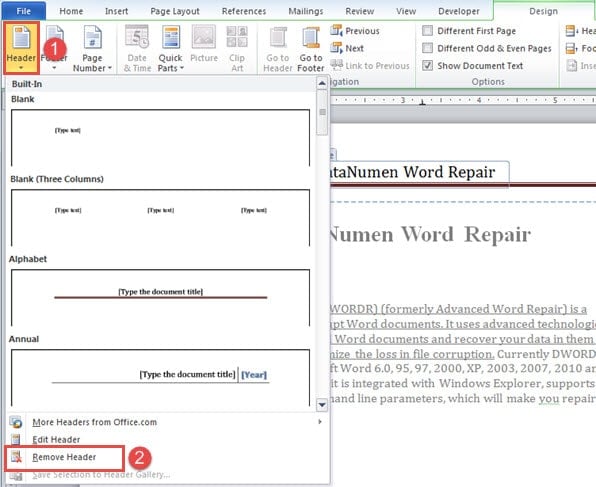
Mellesleg, ez a módszer akkor működik a legjobban, ha minden fejléc vagy lábléc megegyezik az egész dokumentumban. Ez azt jelenti, hogy ha több olyan szakasz is van, ahol a fejlécek és láblécek nem hivatkoznak az előzőekre, akkor ismételten el kell távolítania a fejléceket és a lábléceket.
2. módszer: A fejléc és a lábléc formázása rejtett szövegként
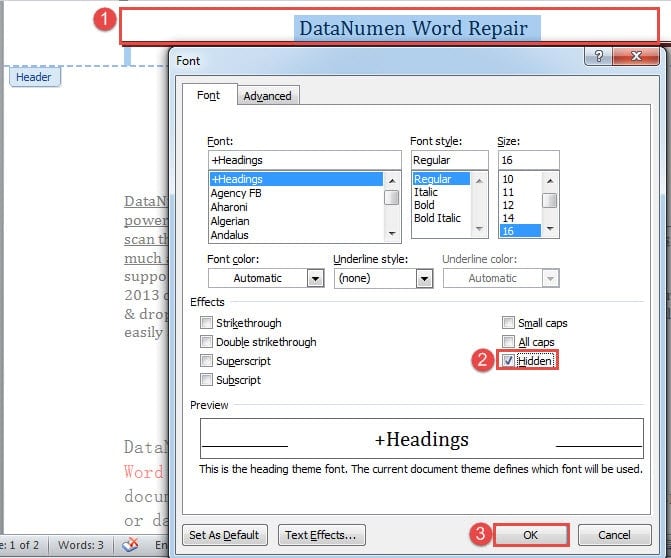
- Először dupla kattintással írja be a fejlécet vagy láblécet.
- Ezután nyomja meg a „Ctrl+A” billentyűket az összes tartalom kiválasztásához.
- Ezután nyomja meg a „Ctrl+D” gombot a „Font” párbeszédpanel megnyitásához.
- A mezőben jelölje be a „Rejtett” négyzetet az „Effektek” alatt.
- Végül kattintson az „OK” gombra.

- Ugyanígy használja a láblécek elrejtéséhez.
3. módszer: Futtassa a Word makrót
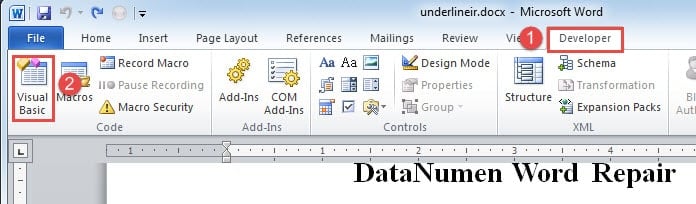
- Először is, kattints a „Fejlesztő” fülre, majd a „Visual Basic”-re. Vagy nyomd meg az „Alt+F11” billentyűkombinációt a VBA szerkesztő elindításához.

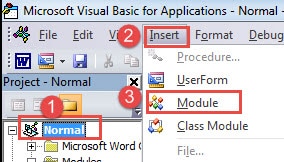
- Ezután a szerkesztő bal oldali oszlopában kattintson a „Normál” elemre.
- Ezután kattintson a „Beszúrás” fülre, és válassza a „Modul” lehetőséget.

- És kattintson duplán az új modulra a „Normál” projekt alatt a szerkesztési terület megjelenítéséhez.
- Illessze be a következő kódokat:
Sub HideHeadersAndFooters()
  Dim objDoc As Document
  Dim nSection As Long

  Set objDoc = ActiveDocument

  With objDoc
    For nSection = .Sections.Count To 1 Step -1
      .Sections(nSection).Headers(wdHeaderFooterPrimary).Range.Font.Hidden = True
      .Sections(nSection).Headers(wdHeaderFooterEvenPages).Range.Font.Hidden = True
      .Sections(nSection).Headers(wdHeaderFooterFirstPage).Range.Font.Hidden = True

      .Sections(nSection).Footers(wdHeaderFooterPrimary).Range.Font.Hidden = True
      .Sections(nSection).Footers(wdHeaderFooterEvenPages).Range.Font.Hidden = True
      .Sections(nSection).Footers(wdHeaderFooterFirstPage).Range.Font.Hidden = True
    Next
  End With
  Word.Application.Options.PrintHiddenText = False
End Sub
- Végül kattintson a „Futtatás” gombra.

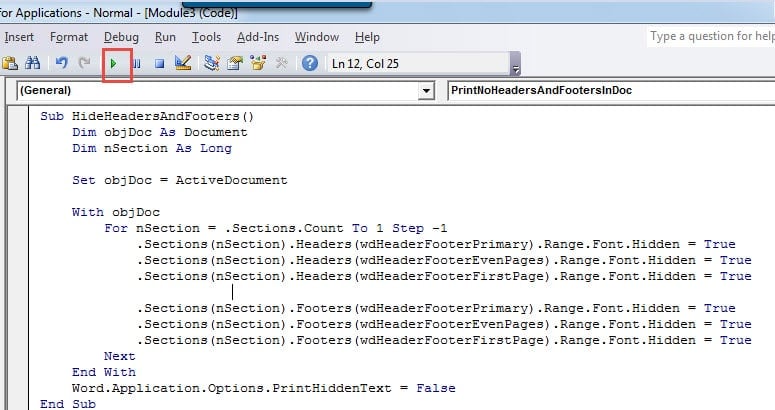
A makró futtatása után minden fejlécnek és láblécnek el kell tűnnie, kinyomtathatja. A következő makró futtatható a fejlécek és láblécek ismételt megjelenítéséhez:
Sub ShowHiddenHeadersAndFooters()
  Dim objDoc As Document
  Dim nSection As Long

  Set objDoc = ActiveDocument

  With objDoc
    For nSection = .Sections.Count To 1 Step -1
      .Sections(nSection).Headers(wdHeaderFooterPrimary).Range.Font.Hidden = False
      .Sections(nSection).Headers(wdHeaderFooterEvenPages).Range.Font.Hidden = False
      .Sections(nSection).Headers(wdHeaderFooterFirstPage).Range.Font.Hidden = False

      .Sections(nSection).Footers(wdHeaderFooterPrimary).Range.Font.Hidden = False
      .Sections(nSection).Footers(wdHeaderFooterEvenPages).Range.Font.Hidden = False
      .Sections(nSection).Footers(wdHeaderFooterFirstPage).Range.Font.Hidden = False
    Next
  End With
End Sub
Szövegproblémák javítása
A Word nem bolondbiztos. Ezért könnyen leáll vagy összeomlik. Ez mindenképpen nagy veszélyt jelent fájlbiztonságunkra. Ami még rosszabb, amikor váratlan történik, akkora fájdalom lenne, ha nem tud visszakeresni információkat. Egyszóval, szüksége lesz a Szójavítás program, amely segít a sérült fájlok hatékony helyreállításában.
Szerző Bevezetés:
Vera Chen adat-helyreállítási szakértő DataNumen, Inc., amely világelső az adat-helyreállítási technológiák területén, beleértve xlsx javítás és a pdf javító szoftvertermékek. További információért látogasson el www.datanumen.com