
Remélte valaha, hogy átmásolja a résztvevőket egyik Outlook-megbeszélésről a másikra? Ha az összes résztvevőt le szeretné másolni, ez meglehetősen egyszerű. De ha egyszerűen le akarja másolni azokat a résztvevőket, akik elfogadták, elutasították vagy nem válaszoltak, akkor ez bonyolult lesz. Ez a cikk 3 módszert tanít meg.
Időnként bizonyos okok miatt előfordulhat, hogy új megbeszélési meghívót kell küldenie ugyanazoknak a résztvevőknek egy másik értekezleten. Ebben az esetben hogyan lehet gyorsan átmásolni a résztvevőket egyikről a másikra? Valójában a megközelítés attól függ, hogy milyen résztvevőket szeretne másolni. Az összes résztvevő, vagy egyszerűen csak azok a résztvevők, akik konkrét válaszokat adtak? Íme a 3 trükk az Ön számára.
1. módszer: Kattintson a jobb gombbal a másoláshoz
Az összes résztvevő másolásához a válaszoktól függetlenül az 1. módszer a legkényelmesebb.
- Először nyissa meg a naptárát, és kattintson duplán a forrástalálkozóra.
- Ezután a megnyitott értekezlet ablakban kattintson a „Címzett” mezőre, és nyomja meg a „Ctrl + A” billentyűkombinációt az összes címzett kiválasztásához.
- Ezután kattintson a jobb gombbal, és válassza a „Másolás” lehetőséget a helyi menüből.
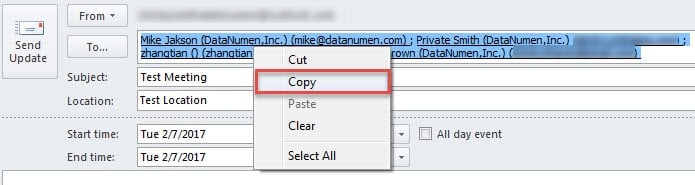
- Végül nyisson meg egy új értekezlet-összehívást, és illessze be a másolt résztvevőket.
De ha le akarja másolni azokat a résztvevőket, akik konkrét válaszokat adtak, például elfogadtak, elutasítottak vagy nem válaszoltak, az 1. módszer tehetetlen lesz. A következő módszereket használhatja.
2. módszer: Állapot másolása a vágólapra
- Először nyissa meg a forrásmegbeszélést.
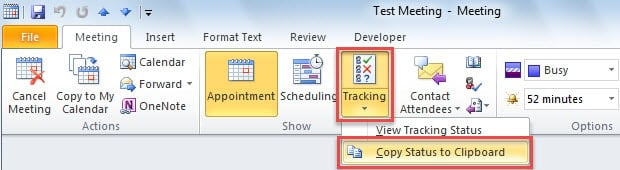
- Ezután kattintson a „Követés” gombra, és válassza az „Állapot másolása a vágólapra” lehetőséget.

- Ezután nyisson meg egy új Excel munkalapot, kattintson az A1 cellába, és nyomja meg a „Ctrl + V” billentyűket. Látni fogja, hogy az összes résztvevő, valamint a válaszaik beillesztésre kerültek.
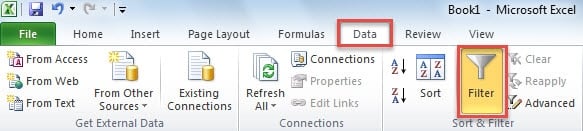
- Most lépjen az „Adatok” fülre, és kattintson a „Szűrés” gombra.

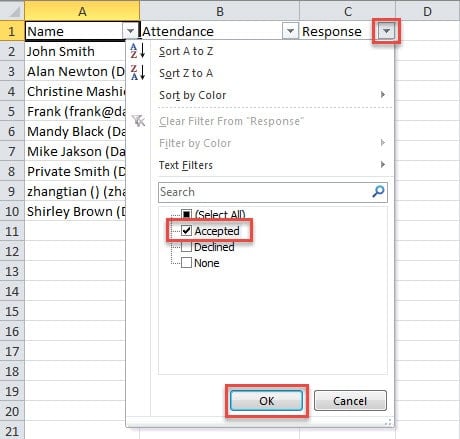
- Most kattintson a lefelé mutató nyílra a „Válasz” szöveg mellett, állítsa be a szűrőt, majd nyomja meg az „OK” gombot. Példaként vesszük az „Elfogadva”-t.

- A szűrés után csak az elfogadott résztvevők maradnak. Másolhatja a résztvevőket.
- Végül térjen vissza az Outlookhoz, és illessze be a résztvevőket egy új értekezlet-összehívásba.
3. módszer: Másolás az Outlook VBA segítségével
- Először is nyomja meg az „Alt + F11” gombot az Outlookban a VBA-szerkesztő eléréséhez.
- Az új ablakban nyisson meg egy új modult, és másolja bele a következő kódokat.
Sub CopySpecificAttendees()
    Dim olSel As Selection
    Dim olItem As AppointmentItem
    Dim olAttendees As Recipients
    Dim obj As Object
    Dim strAddrs As String
    Dim DataObj As MSForms.DataObject

    Set DataObj = New MSForms.DataObject
    Set olSel = Outlook.Application.ActiveExplorer.Selection
    Set olItem = olSel.Item(1)
    Set olAttendees = olItem.Recipients

    For Each obj In olAttendees
        'To copy the attendees who have accepted the meeting request
        If obj.MeetingResponseStatus = olResponseAccepted Then
        'To copy who declined - "If olAttendee.MeetingResponseStatus = olResponseDeclined Then"
        'To copy who haven't respond - "If olAttendee.MeetingResponseStatus = olResponseNone" Then
           strAddrs = strAddrs & ";" & obj.Address
           DataObj.SetText strAddrs
           DataObj.PutInClipboard
        End If
    Next
End Sub
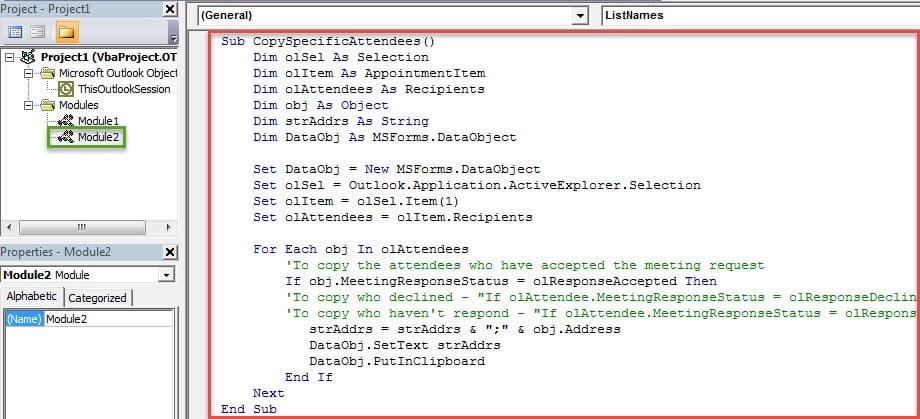
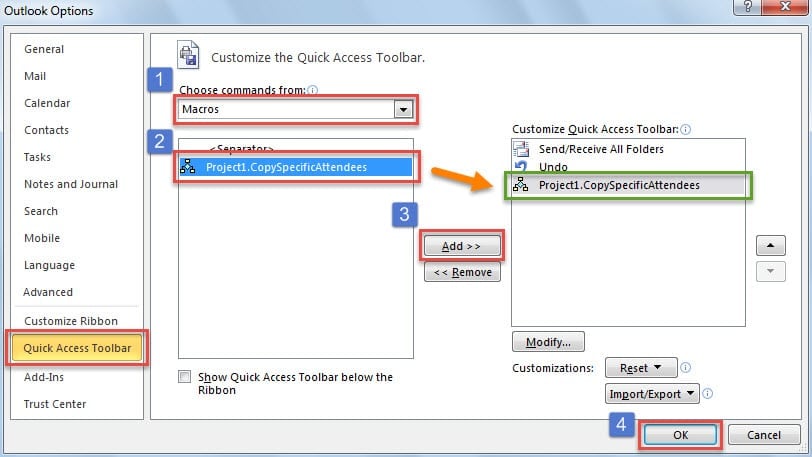
- Ezután lépjen vissza az Outlook főablakába, és adja hozzá az új makrót a Gyorselérési eszköztárhoz.

- Ezt követően megnyithatja a naptárát, és kiválaszthatja a forrástalálkozót.
- Ezután kattintson a makró gombra a Gyorselérési eszköztárban.
- Ezután nyisson meg egy új találkozó meghívót, és kattintson a „Címzett” mezőre.
- Végül nyomja meg a „Ctrl + V” billentyűket. A konkrét résztvevők egyszerre be lesznek illesztve a „Címzett” mezőbe.
A 3 módszer összehasonlítása
| Mód | Előnyök | Hátrányok |
| Módszer 1 | Hasznos és egyszerű, ha az összes résztvevőt le szeretné másolni. | Nem engedheti meg, hogy kiválassza és másolja azokat a résztvevőket, akik konkrét válaszokat adtak. |
| Módszer 2 | Használhatja az Excel szűrőt a résztvevők konkrét válaszok alapján történő kiderítésére és másolására. | Ez egy kicsit problémás, mivel az Excel alkalmazást kell használnia. |
| Módszer 3 | Az adott résztvevőket közvetlenül az Outlookban találhatja meg. Ez kényelmes. | Ez megköveteli, hogy először állítsa alacsonyra az Outlook makró szintjét. |
Dobja el a bosszantó Outlook-problémákat
Az Outlookkal kapcsolatos gyakori problémák szinte elkerülhetetlenek. Ezért érdemes néhány hatékony Outlook e-mail problémajavító eszköz a közelben. Természetesen, ha bármilyen hibát észlel, először kipróbálhatja a beérkező levelek javító eszközét, a scanpst.exe-t. De ha a problémái súlyosak, a beépített eszköz is tehetetlen lesz. Ezért jobb, ha készít egy tapasztaltabb eszközt, mint pl DataNumen Outlook Repair.
Szerző Bevezetés:
Shirley Zhang adat-helyreállítási szakértő DataNumen, Inc., amely világelső az adat-helyreállítási technológiák területén, beleértve korrupt javítás SQL Server mdf fájl és outlook javítószoftver termékek. További információért látogasson el www.datanumen.com