
Ha a feladók nem határozták meg az e-mail betűtípusát, az Outlook automatikusan a „12pt Times New Roman” betűtípust fogja használni, amikor Ön megkapja és megnyitja. Ebből a cikkből megtudhatja, hogyan módosíthatja az Outlook bejövő e-mailjei alapértelmezett betűtípusát.
Egyes e-mail kliensekben és webes levelezőszolgáltatásokban nincs natív támogatás egy adott betűtípus alkalmazásához az e-mailre, annak ellenére, hogy az HTML formátumú. Ilyen esetben, amikor az e-mail az Outlook postafiókjába kerül, és a címzett megnyitja azt, az e-mail alapértelmezés szerint 12pt Times New Roman nyelven jelenik meg. A tényleges ok az, hogy az Outlook a Times New Romant használja alapértelmezett betűtípusként, ha nincs megadva betűtípus. Szerencsére, ha nem tetszik, megváltoztathatja az alapértelmezett betűtípus-beállításokat. A konkrét módszerek az Outlook és a Word alkalmazás verzióitól függenek.
Módosítsa a betűtípus-beállításokat a Word for Outlook 2007 és újabb verzióiban
Ha az Outlook 2007 és újabb verzióit használja, és az Outlook és a Word verziói egyeznek, módosíthatja a Word betűtípus-beállításait. Hajtsa végre a következő lépéseket:
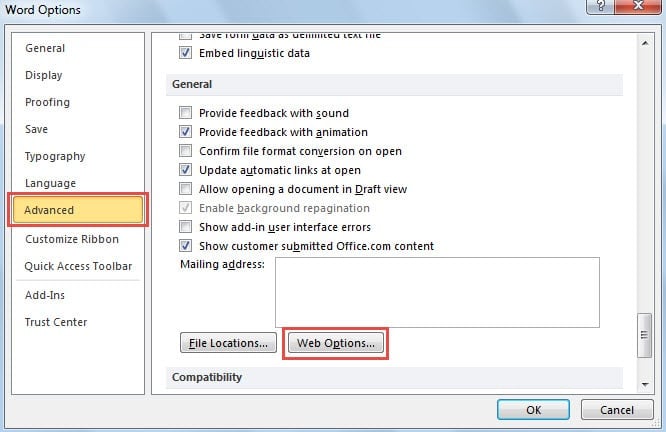
- Először indítsa el az MS Word programot, és lépjen a „Fájl” > „Opciók” menüpontra.
- Ezután az új „Word Options” ablakban váltson a „Speciális” fülre, és húzza lefelé a görgetősávot, amíg meg nem találja az „Általános” részt.
- Ezután kattintson a „Webbeállítások” gombra.
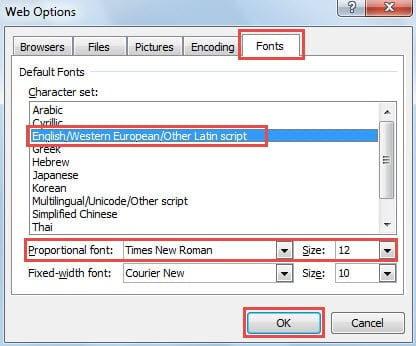
- Ezt követően a felugró „Webbeállítások” párbeszédpanelen váltson a „Betűtípusok” fülre, és válassza az „Angol/nyugat-európai/egyéb latin írásmód” lehetőséget. Most megváltoztathatja a választott betűtípust és méretet az „Arányos betűtípus” sorban.

- Végül kattintson egy sor „OK” gombra az összes párbeszédpanel bezárásához.
Módosítsa a betűtípus beállításait az Internet Explorerben
Ha Outlook 2003-at és régebbi verziókat használ, a betűtípus az Internet Explorer beállításaitól függ. Tehát kövesse az alábbi lépéseket:
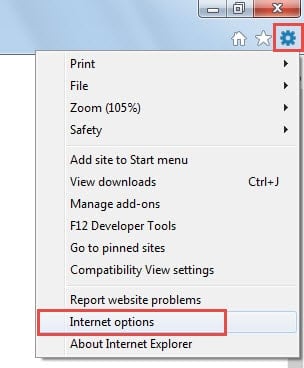
- Kezdésként nyissa meg az Internet Explorert, és kattintson a jobb felső sarokban található fogaskerék ikonra. A legördülő listából válassza az „Internetbeállítások” lehetőséget.

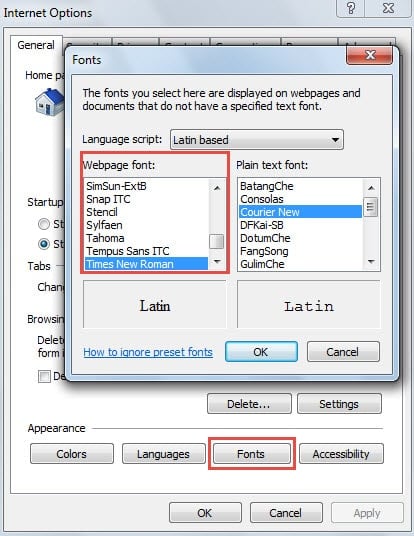
- Ezután megnyílik az „Internetbeállítások” párbeszédpanel, ahol az „Általános” fül van kiválasztva. Kattintson a „Betűtípusok” gombra alul.
- Később a „Betűtípusok” párbeszédpanelen kiválaszthatja a kívánt betűtípust a „Weblap betűtípusa” mezőben.

- Végül kattintson néhány „OK” gombra a módosítások aktiválásához.
Módosítsa a betűtípus beállításait a Rendszerleíróadatbázis-szerkesztőben
Ha az Outlook és a Word verziója nem egyezik, a fenti eszközök tehetetlenek lesznek. A beállításjegyzék értékének módosításával kell módosítania. Íme a részletes lépések:
- Kezdésként a „Start menüben” keresse meg a „regedit” kifejezést, és nyomja meg az „Enter” billentyűt a rendszerleíróadatbázis-szerkesztő megnyitásához.
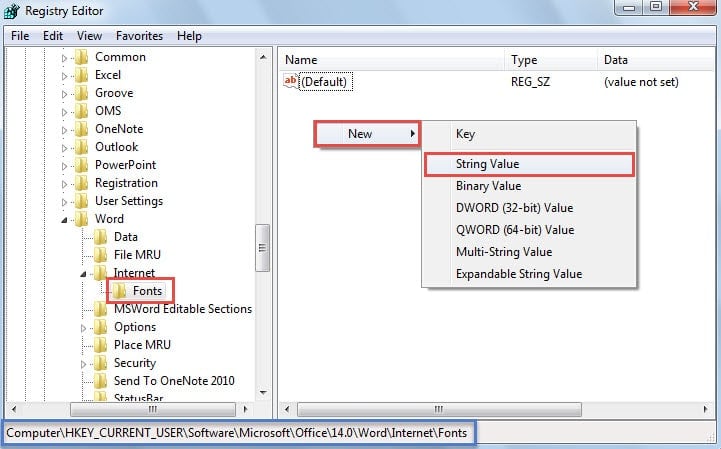
- Ezután keresse meg a következő beállításkulcsokat: „HKEY_CURRENT_USER” > „software” > „Microsoft” > „Office” > „ ” > „Word” > „Internet” > „Betűtípusok”
Jegyzet: A " ” gomb az MS Word verziójától függ. Például a Word 2010 esetében a „14.0”-t kell találnia.
- Ezután kattintson a jobb gombbal a jobb oldali ablaktáblában lévő üres helyre, és válassza az „Új” > „Karakterlánc értéke” lehetőséget.

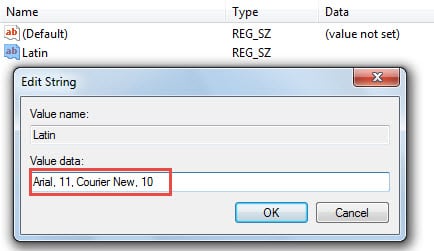
- Nevezze el az új értéket „latin.
- Ezt követően kattintson rá duplán, és adja meg a betűtípus beállításait az „Értékadatok” részben. Használja a következő formátumot: „Arányos betűtípus neve, Méret, Fix szélességű betűtípus neve, Méret”, például „Arial, 11, Courier New, 10”.

- Végül kattintson az „OK” gombra, és a szokásos módon lépjen ki a Rendszerleíróadatbázis-szerkesztőből.
Az Outlook-problémák hatékony megoldása
Mivel az Outlookkal időről időre különféle problémák merülhetnek fel, meg kell tanulnia, hogyan lehet ezeket gyorsan megoldani. A problémák diagnosztizálásának legjobb módja az Outlook biztonságos módban történő indítása. Ezenkívül egy új levelezési profil létrehozása is jó megoldás. Ezenkívül, ha a problémák PST-sérülésekkel járnak, egy jól bevált módszert kell használnia. PST-javító eszköz, mint DataNumen Outlook Repair.
Szerző Bevezetés:
Shirley Zhang adat-helyreállítási szakértő DataNumen, Inc., amely világelső az adat-helyreállítási technológiák területén, beleértve SQL adatbázis hiba javítása és outlook javítószoftver termékek. További információért látogasson el www.datanumen.com